

Hướng dẫn cách cài đặt máy cắt decal Mimaki
05/09/2024
Nội dung bài viết
- Cài đặt máy cắt decal Mimaki gồm những bước nào?
- Một số lỗi thường gặp khi cài máy Mimaki
- Những lưu ý khi sử dụng máy cắt decal Mimaki
- Có nên tự cài đặt máy cắt decal Mimaki tại nhà?
- Mua máy cắt decal Mimaki ở đâu?
- Câu hỏi thường gặp về cài đặt máy cắt decal Mimaki
- Kết luận
Hướng Dẫn Cài Đặt Máy Cắt Decal Mimaki Từ A-Z
Máy cắt decal Mimaki nổi tiếng nhờ khả năng cắt chính xác, vận hành ổn định và đáp ứng tốt các nhu cầu gia công decal quảng cáo, decal chuyển nhiệt, tem nhãn và vật liệu dạng cuộn.
Tuy nhiên, để máy hoạt động đúng ngay từ đầu, người dùng cần thực hiện đúng các bước cài driver, kết nối máy với máy tính, cài phần mềm hỗ trợ và thiết lập thông số cắt.
Trong bài viết này, Tâm An Phát hướng dẫn chi tiết cách cài đặt máy cắt decal Mimaki, từ khâu chuẩn bị thiết bị đến kiểm tra kết nối và test cắt thực tế.
Nếu bạn đang tìm hiểu thêm các dòng máy cắt decal, có thể tham khảo danh mục sản phẩm của Tâm An Phát để lựa chọn thiết bị phù hợp với nhu cầu sử dụng.
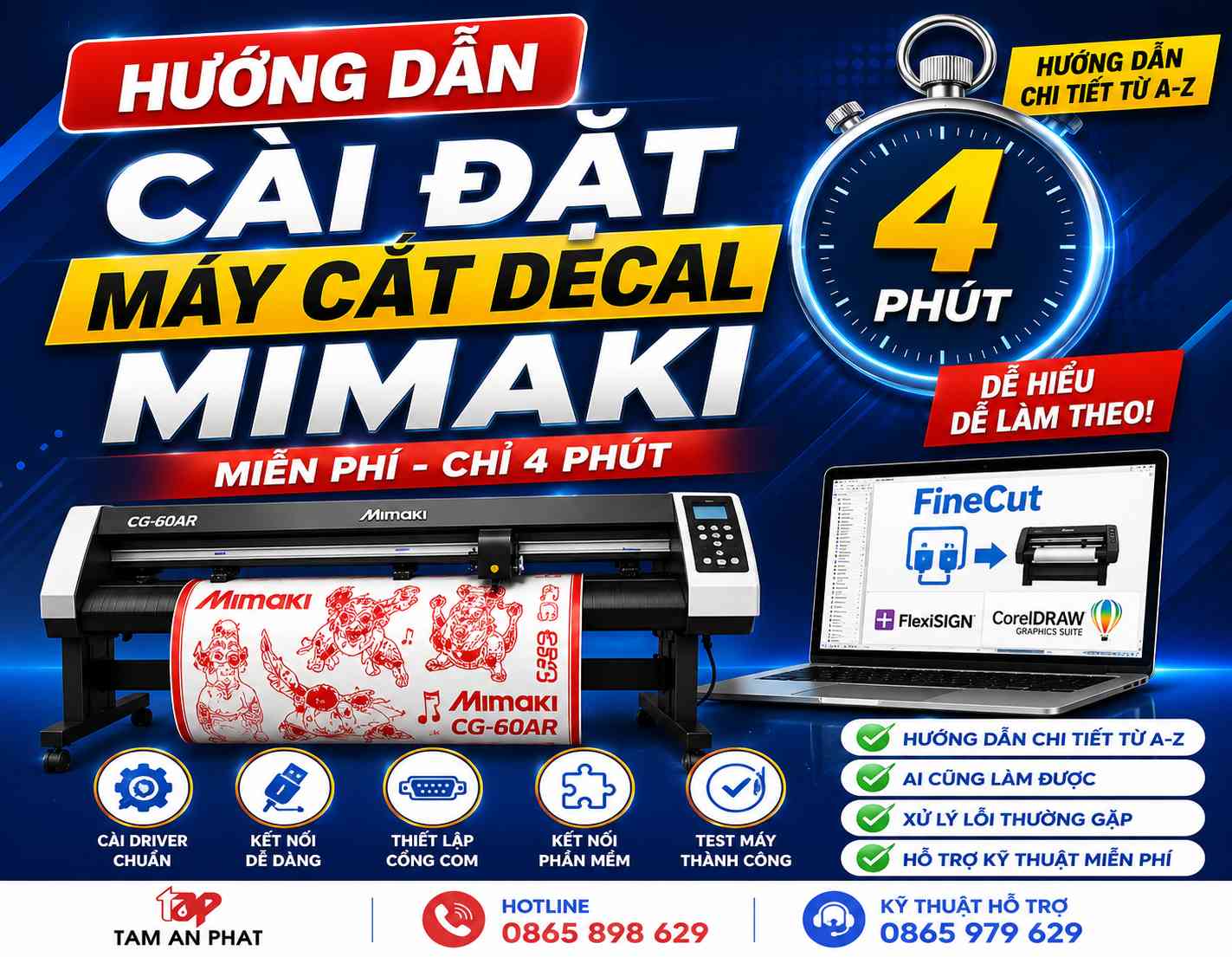
Cài đặt máy cắt decal Mimaki gồm những bước nào?
Về cơ bản, quá trình cài đặt một máy cắt Mimaki gồm các bước:
- Chuẩn bị máy cắt và máy tính.
- Kiểm tra dây kết nối.
- Cài driver phù hợp.
- Cài phần mềm hoặc plugin điều khiển.
- Kết nối máy cắt với máy tính.
- Thiết lập đúng model máy.
- Test chuyển lệnh cắt.
- Điều chỉnh dao, lực cắt và tốc độ theo vật liệu.
Lưu ý: Giao diện, driver và phần mềm có thể khác nhau tùy model Mimaki và hệ điều hành. Vì vậy, người dùng nên sử dụng đúng driver/phần mềm dành cho model máy đang sử dụng.
1. Chuẩn bị trước khi cài đặt máy cắt Mimaki
Trước khi cài đặt, cần chuẩn bị đầy đủ thiết bị và phần mềm cần thiết.
Máy cắt decal Mimaki
Kiểm tra model máy và thông tin trên tem thiết bị.
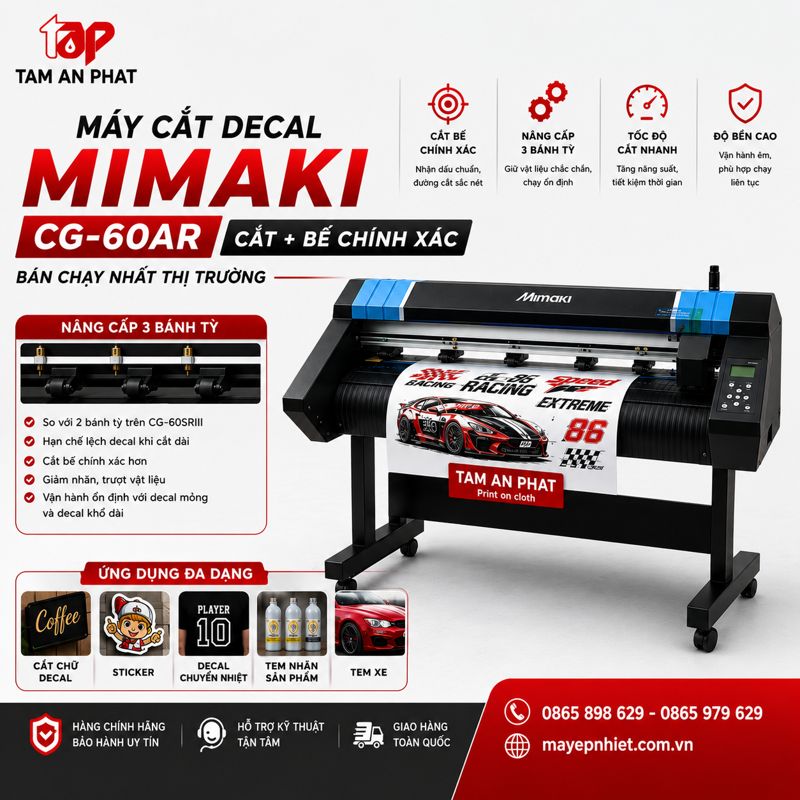
Ví dụ, với dòng máy cắt decal Mimaki CG-60AR, cần lựa chọn đúng phần mềm và driver tương thích với thiết bị.
Máy tính
Nên sử dụng máy tính đáp ứng yêu cầu hệ thống của phần mềm điều khiển.
Trước khi cài đặt, bạn nên kiểm tra:
+ Phiên bản Windows đang sử dụng.
+ Cổng USB hoặc giao tiếp tương ứng.
+ Dung lượng ổ cứng.
+ Quyền cài đặt phần mềm.
+ Tình trạng kết nối Internet nếu phần mềm yêu cầu tải thêm thành phần.
Dây kết nối
Chuẩn bị dây kết nối đúng theo máy.
Không nên tự ý sử dụng dây không tương thích nếu chưa xác định được chuẩn giao tiếp của model đang dùng.
2. Cài driver máy cắt decal Mimaki
Driver giúp máy tính nhận diện và giao tiếp với máy cắt.
Sau khi xác định chính xác model máy, tải driver tương ứng với model và hệ điều hành từ nguồn chính thức hoặc bộ cài do nhà cung cấp bàn giao.
Sau đó:
Mở file cài đặt driver.
Làm theo hướng dẫn của trình cài đặt.
Kết nối máy cắt theo yêu cầu của driver.
Khởi động lại máy tính nếu hệ thống yêu cầu.
Kiểm tra lại thiết bị sau khi cài xong.
Vì sao phải cài đúng driver?
Nếu cài sai driver hoặc sử dụng driver không tương thích, máy tính có thể:
+ Không nhận máy cắt.
+ Không gửi được lệnh cắt.
+ Nhận sai thiết bị.
+ Hoạt động không ổn định.
+ Phần mềm không thể giao tiếp với máy.
Do đó, xác định đúng model trước khi cài driver là bước rất quan trọng.
3. Cài phần mềm điều khiển máy cắt Mimaki
Tùy dòng máy và quy trình sử dụng, Mimaki có thể sử dụng các phần mềm hoặc plugin hỗ trợ thiết kế và xuất lệnh cắt.
Trong đó, FineCut thường được sử dụng để hỗ trợ quy trình cắt từ phần mềm thiết kế như Adobe Illustrator hoặc CorelDRAW đối với các cấu hình tương thích.
Quy trình tổng quát:
Thiết kế → tạo đường cắt → thiết lập thông số → gửi lệnh → máy Mimaki tiến hành cắt.
Nếu đang sử dụng FineCut, cần kiểm tra phiên bản FineCut và phần mềm thiết kế tương thích trước khi cài đặt.
4. Kết nối máy cắt Mimaki với máy tính
Sau khi cài driver, tiến hành kết nối máy cắt với máy tính.
Các bước thực hiện
Bước 1: Tắt máy cắt nếu hướng dẫn của model yêu cầu kết nối khi máy đang tắt.
Bước 2: Kết nối dây giữa máy cắt và máy tính.
Bước 3: Bật nguồn máy cắt.
Bước 4: Chờ Windows nhận diện thiết bị.
Bước 5: Kiểm tra thiết bị trong hệ thống.
Nếu máy tính nhận đúng, bạn có thể tiếp tục thiết lập phần mềm điều khiển và thực hiện lệnh cắt thử.
>>>> Không nên mặc định mọi model Mimaki đều sử dụng cùng một kiểu kết nối hoặc cùng một cổng. Hãy kiểm tra đúng tài liệu của model đang sử dụng.
5. Kiểm tra máy đã nhận lệnh cắt chưa
Đây là bước rất quan trọng trước khi đưa vật liệu có giá trị vào cắt.
Bạn nên sử dụng một mẫu đơn giản như:
+ Hình vuông.
+ Hình tròn.
+ Chữ đơn giản.
+ Đường thẳng.
Gửi lệnh cắt thử và quan sát:
+ Máy có nhận lệnh không?
+ Dao có di chuyển đúng không?
+ Hình cắt có đúng kích thước không?
+ Các góc có khép kín không?
+ Vật liệu có bị kéo lệch không?
Nếu máy cắt đúng, bạn mới nên chuyển sang file thiết kế lớn.
6. Thiết lập lực dao và tốc độ cắt
Sau khi máy đã kết nối thành công, cần thiết lập Force – lực cắt và Speed – tốc độ cắt phù hợp với vật liệu.
Ví dụ, decal mỏng, decal PVC, decal phản quang hoặc decal chuyển nhiệt có độ dày khác nhau nên không thể sử dụng một mức lực dao duy nhất.
Cách test lực dao
Nên bắt đầu từ mức lực thấp, sau đó tăng dần cho đến khi:
+ Lớp decal được cắt đứt đúng.
+ Lớp đế không bị cắt quá sâu.
+ Chi tiết nhỏ không bị bong.
+ Khi bóc decal, đường cắt rõ và sạch.
Nguyên tắc quan trọng: lực dao vừa đủ để cắt lớp vật liệu cần cắt nhưng hạn chế làm hỏng lớp đế.
Một số lỗi thường gặp khi cài máy Mimaki
Máy tính không nhận máy cắt
Kiểm tra lần lượt:
+ Dây kết nối.
+ Cổng kết nối.
+ Driver.
+ Nguồn máy.
+ Thiết lập thiết bị trong phần mềm.
Nếu có thể, thử một cổng kết nối khác hoặc kiểm tra bằng máy tính khác để xác định nguyên nhân nằm ở máy hay máy tính.
Máy nhận máy nhưng không cắt
Có thể kiểm tra:
+ Đã chọn đúng model chưa.
+ Phần mềm đã nhận đúng thiết bị chưa.
+ Cổng giao tiếp đã được thiết lập đúng chưa.
+ File có đường cắt hay chỉ là hình ảnh.
+ Thiết lập thông số cắt.
Máy cắt lệch kích thước
Kiểm tra:
+ Kích thước file.
+ Tỷ lệ thiết kế.
+ Thiết lập scale.
+ Cách nạp vật liệu.
+ Hệ thống kéo vật liệu.
+ Thiết lập bù dao nếu model/phần mềm có hỗ trợ.
Những lưu ý khi sử dụng máy cắt decal Mimaki
Không nên cắt ngay đơn hàng lớn
Hãy test một mẫu nhỏ trước.
Điều này giúp kiểm tra cả lực dao, tốc độ, đường cắt và khả năng giữ vật liệu.
Không đặt lực dao quá cao
Lực dao lớn không đồng nghĩa với đường cắt đẹp hơn. Nếu lực quá cao, dao có thể cắt sâu vào lớp đế và ảnh hưởng đến thớt cắt.
Giữ vật liệu phẳng
Decal bị nhăn, lệch hoặc nạp không thẳng có thể khiến đường cắt sai vị trí, đặc biệt với file dài.
Vệ sinh máy định kỳ
Khu vực dao, con lăn và đường chạy vật liệu cần được giữ sạch để máy hoạt động ổn định.
Có nên tự cài đặt máy cắt decal Mimaki tại nhà?
Nếu bạn đã quen với máy tính, phần mềm thiết kế và thiết bị cắt decal, việc cài đặt có thể thực hiện tương đối đơn giản.
Tuy nhiên, với người mới, khó khăn thường không nằm ở việc “cài phần mềm” mà nằm ở phần thiết lập đúng model, kết nối, thông số dao và quy trình xuất lệnh cắt.
Vì vậy, nếu mua máy mới, việc được nhà cung cấp hỗ trợ cài đặt, kết nối và hướng dẫn vận hành thực tế sẽ giúp tiết kiệm khá nhiều thời gian.
Mua máy cắt decal Mimaki ở đâu?
Nếu bạn đang tìm mua máy cắt decal Mimaki để phục vụ sản xuất decal, quảng cáo hoặc gia công decal chuyển nhiệt, nên lựa chọn nhà cung cấp có khả năng hỗ trợ cả thiết bị, phần mềm, lắp đặt và kỹ thuật sau bán hàng.
Tâm An Phát hiện cung cấp các dòng máy cắt decal và hỗ trợ khách hàng trong quá trình cài đặt, kết nối và vận hành thiết bị.
Bạn có thể tham khảo máy cắt decal Mimaki CG-60AR nếu đang cần một dòng máy cắt phục vụ decal và các nhu cầu gia công tương ứng.
Câu hỏi thường gặp về cài đặt máy cắt decal Mimaki
Cài máy cắt decal Mimaki có khó không?
Không quá khó nếu đã có driver, phần mềm và tài liệu phù hợp với đúng model máy. Các bước chính gồm cài driver, kết nối máy, thiết lập phần mềm và test cắt.
Máy cắt Mimaki không nhận máy tính phải làm gì?
Kiểm tra nguồn máy, dây kết nối, cổng giao tiếp, driver và thiết lập thiết bị trong phần mềm. Nếu vẫn không nhận, nên kiểm tra với máy tính hoặc dây khác để khoanh vùng nguyên nhân.
Có cần cài FineCut khi sử dụng máy cắt Mimaki không?
Điều này phụ thuộc vào model máy và quy trình phần mềm bạn đang sử dụng. FineCut hữu ích khi cần xuất đường cắt trực tiếp từ phần mềm thiết kế tương thích.
Vì sao máy Mimaki cắt không đứt decal?
Nguyên nhân thường liên quan đến lực dao, độ sâu dao, tình trạng lưỡi dao hoặc vật liệu. Nên test và tăng lực dao từng bước thay vì tăng quá mạnh ngay từ đầu.
Vì sao máy Mimaki cắt bị lệch?
Có thể do vật liệu nạp không thẳng, thiết lập file không chính xác, cơ cấu kéo vật liệu hoặc các thiết lập liên quan đến đường cắt. Cần kiểm tra từng yếu tố thay vì chỉ điều chỉnh lực dao.
Kết luận
Cài đặt máy cắt decal Mimaki đúng cách là bước quan trọng để đảm bảo máy nhận lệnh ổn định, đường cắt chính xác và hạn chế lỗi trong quá trình sản xuất.
Quy trình cơ bản gồm chuẩn bị thiết bị → cài driver → cài phần mềm → kết nối máy → kiểm tra lệnh cắt → test vật liệu → điều chỉnh lực và tốc độ.
Nếu bạn đang sử dụng model Mimaki cụ thể, hãy xác định chính xác model trước khi tải driver hoặc phần mềm, bởi không nên dùng một bộ cài hoặc một cấu hình chung cho tất cả các dòng máy Mimaki.
Để được tư vấn chi tiết về sản phẩm xin vui lòng liên hệ Tâm An Phát
CÔNG TY TNHH TÂM AN PHÁT HÀ NỘI
Địa chỉ: Số 22A ngõ 20 đường Tả Thanh Oai, xã Đại Thanh, TP. Hà Nội
Hotline tư vấn: 0865 898 629
Hotline kỹ thuật: 0865 979 629
Website: https://mayepnhiet.com.vn
Bình luận - Đánh giá
Tin xem nhiều
TVQuản trị viênAdmin
Xin chào quý khách. Quý khách hãy để lại bình luận, chúng tôi sẽ phản hồi sớm