

Máy in Epson bị thiếu màu: Nguyên nhân và cách khắc phục
29/10/2026
Nội dung bài viết
- 1. Máy in Epson bị thiếu màu có biểu hiện gì?
- 2. Nguyên nhân khiến máy in Epson bị thiếu màu
- 3. Cách khắc phục máy in Epson bị thiếu màu từng bước
- 4. Cách xác định hướng xử lý theo biểu hiện thiếu màu
- 5. Khi nào nên gọi kỹ thuật viên kiểm tra?
- 6. Cách hạn chế lỗi thiếu màu trên máy in Epson
- 7. Câu hỏi thường gặp
- Kết luận
Máy in Epson bị thiếu màu: Nguyên nhân và cách khắc phục
1. Máy in Epson bị thiếu màu có biểu hiện gì?
Máy in Epson bị thiếu màu là tình trạng bản in không thể hiện đầy đủ các màu theo file thiết kế. Lỗi có thể xuất hiện trên một màu riêng lẻ hoặc nhiều màu cùng lúc, khiến hình ảnh bị nhạt, lệch màu hoặc mất một số chi tiết.
Một số biểu hiện thường gặp gồm:
Mất một màu: chẳng hạn màu đỏ bị ngả sang màu khác, màu xanh bị nhạt hoặc một kênh màu gần như không xuất hiện.
Bản in bị nhạt: màu sắc thiếu độ đậm, vùng màu không đều dù file thiết kế bình thường.
Bản in có sọc trắng hoặc đứt nét: một số đường màu bị gián đoạn.
Nhiều màu cùng bị thiếu: hình ảnh sai lệch rõ rệt so với bản gốc.
In sai màu: màu sắc đầu ra khác đáng kể so với thiết kế, dù chưa chắc đầu phun bị tắc.
Cần phân biệt lỗi thiếu màu với lỗi sai màu. Nếu một kênh màu không phun đủ mực, nguyên nhân có thể nằm ở đầu phun hoặc hệ thống cấp mực. Nếu mẫu kiểm tra đầu phun đầy đủ nhưng bản in vẫn sai màu, cần kiểm tra thêm thiết lập màu, driver, loại giấy và mực đang sử dụng.
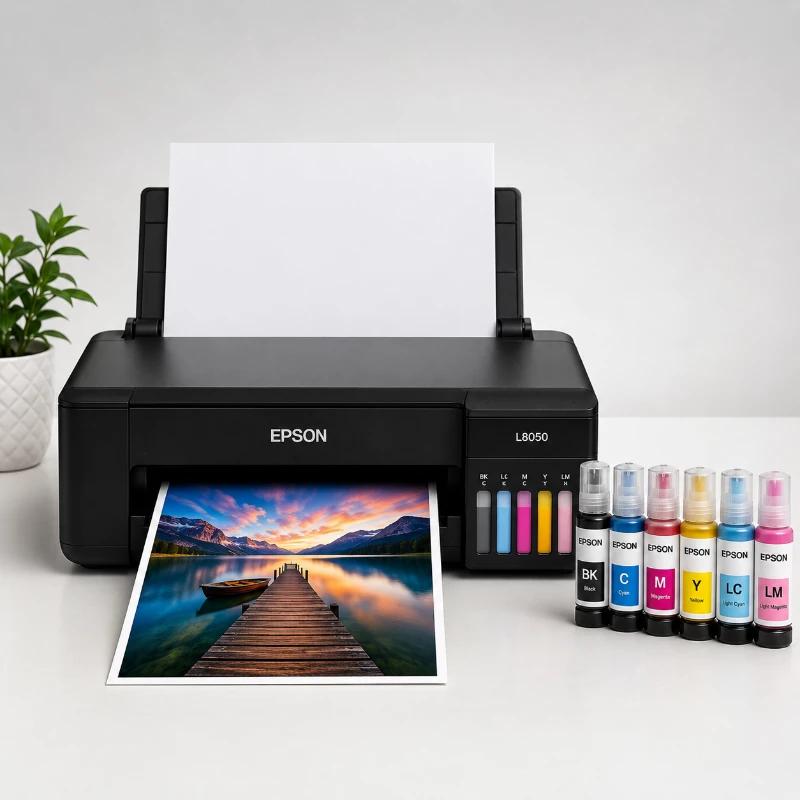
2. Nguyên nhân khiến máy in Epson bị thiếu màu
2.1. Đầu phun bị tắc hoặc phun mực không đều
Đây là một trong những nguyên nhân cần kiểm tra đầu tiên, nhất là khi máy lâu ngày không sử dụng hoặc bản in xuất hiện sọc trắng, đứt nét.
Khi một phần vòi phun không hoạt động bình thường, lượng mực được phun ra có thể không đủ, làm một hoặc nhiều màu bị thiếu.
Dấu hiệu nhận biết:
Bản in xuất hiện các khoảng trắng hoặc đường nét bị đứt.
Một màu bị thiếu rõ hơn những màu còn lại.
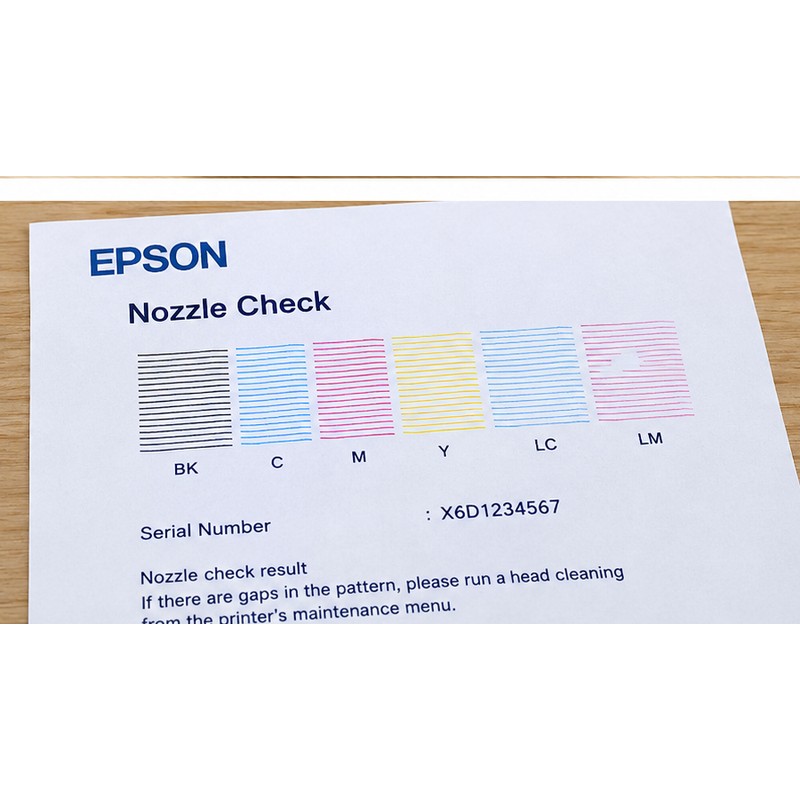
Mẫu Nozzle Check xuất hiện đoạn đứt hoặc thiếu nét.
Cách kiểm tra: in mẫu Nozzle Check trước khi thực hiện vệ sinh đầu in. Nếu mẫu kiểm tra có đường nét bị thiếu, hãy cân nhắc Head Cleaning theo hướng dẫn của Epson.
Bạn có thể xem thêm bài Hướng dẫn vệ sinh đầu in cho máy in chuyển nhiệt đúng cách để hiểu rõ quy trình kiểm tra và làm sạch đầu in.
2.2. Mực không được cấp đều đến đầu phun
Máy có thể còn mực trong bình nhưng lượng mực cấp đến đầu phun không ổn định. Tình trạng này có thể liên quan đến đường dẫn mực, không khí trong hệ thống hoặc vấn đề ở các bộ phận cấp mực.
Dấu hiệu có thể gặp:
Một màu thường xuyên bị thiếu hoặc mất.
Chất lượng in thay đổi giữa các lần in.
Vệ sinh đầu phun chỉ cải thiện tạm thời rồi lỗi xuất hiện trở lại.
Cách xử lý:
Kiểm tra lượng mực trong bình và xác nhận không có màu nào đã cạn.
Quan sát hệ thống dẫn mực ở những vị trí có thể kiểm tra an toàn theo hướng dẫn của máy.
Nếu nghi ngờ có bọt khí, đường mực bất thường hoặc mực không lưu thông ổn định, nên nhờ kỹ thuật viên kiểm tra.
Không nên tự ý tháo đường mực hoặc bơm mực trực tiếp vào đầu phun khi chưa có hướng dẫn phù hợp với model máy.
2.3. Mực không phù hợp hoặc hệ thống mực có vấn đề
Sử dụng mực không tương thích với máy, trộn các loại mực không phù hợp hoặc để bụi bẩn lọt vào hệ thống có thể ảnh hưởng đến chất lượng in và hoạt động của đầu phun.
Cách khắc phục:
Kiểm tra loại mực đang dùng có phù hợp với máy và mục đích in chuyển nhiệt không.
Xác nhận có từng đổi loại mực hoặc nạp thêm mực khác vào hệ thống hay không.
Nếu lỗi xuất hiện ngay sau khi đổi mực, cần kiểm tra khả năng tương thích và tình trạng hệ thống mực.
Nếu chuyển từ mực in thường sang mực chuyển nhiệt hoặc đổi sang loại mực khác, hãy làm theo quy trình chuyển đổi phù hợp, tránh tự ý trộn mực. Tham khảo thêm bài Nguyên nhân và cách xử lý tắc đầu phun khi dùng mực in chuyển nhiệt.
2.4. Thiết lập in hoặc quản lý màu chưa phù hợp
Không phải trường hợp thiếu màu nào cũng xuất phát từ đầu phun. Nếu Nozzle Check đầy đủ nhưng hình in vẫn sai màu, nguyên nhân có thể nằm ở thiết lập phần mềm.
Các yếu tố cần kiểm tra gồm:
Driver máy in có đúng model hay không.
Loại giấy trong thiết lập in có phù hợp với giấy thực tế không.
Chế độ chất lượng in có phù hợp với nhu cầu không.
Thiết lập quản lý màu trong phần mềm và driver có bị xung đột không.
ICC Profile có đúng với tổ hợp máy in, mực và giấy đang sử dụng không.
Đối với máy in chuyển nhiệt, không nên kết luận mực hoặc đầu phun bị lỗi chỉ dựa trên việc màu in khác màu trên màn hình. Hãy kiểm tra Nozzle Check và in thử một mẫu màu cố định trước khi thay đổi thiết lập.
2.5. Đầu phun hoặc linh kiện liên quan bị hư hỏng
Nếu máy liên tục mất màu, Nozzle Check không cải thiện sau các bước xử lý đúng cách hoặc lỗi tái diễn thường xuyên, có thể cần kiểm tra phần cứng.
Các bộ phận cần được kiểm tra tùy tình trạng thực tế gồm đầu phun, hệ thống cấp mực, cáp tín hiệu và các linh kiện liên quan.
Không nên tự kết luận đầu phun đã hỏng chỉ vì máy bị mất màu. Cần loại trừ các nguyên nhân đơn giản hơn trước để tránh thay linh kiện không cần thiết.
3. Cách khắc phục máy in Epson bị thiếu màu từng bước
Bước 1: Kiểm tra lượng mực
Kiểm tra từng bình mực, xác nhận các màu cần dùng vẫn còn đủ mực. Nếu máy sử dụng hệ thống dẫn mực, quan sát những dấu hiệu bất thường có thể nhìn thấy mà không cần tháo linh kiện.
Nếu một màu đã cạn, hãy bổ sung đúng loại mực theo hướng dẫn của nhà sản xuất và thực hiện các bước cần thiết để máy nhận mực.
Bước 2: In Nozzle Check để xác định màu bị lỗi
Nozzle Check là mẫu kiểm tra hoạt động của các vòi phun. Đây là bước quan trọng giúp xác định có màu nào bị thiếu tia hoặc đứt nét hay không.
Thông thường, bạn có thể tìm chức năng này trong phần Maintenance hoặc Utility của driver Epson. Tên menu có thể khác nhau tùy model và phiên bản driver.
Sau khi in mẫu kiểm tra, quan sát từng kênh màu:
Nếu một hoặc nhiều kênh bị đứt nét, cần kiểm tra tình trạng đầu phun và cấp mực.
Nếu mẫu kiểm tra đầy đủ, chưa nên vệ sinh đầu phun ngay; hãy kiểm tra thiết lập in và quản lý màu.
Nếu toàn bộ mẫu không in ra hoặc thiếu nhiều màu cùng lúc, cần kiểm tra thêm lượng mực và hệ thống cấp mực.
Bước 3: Vệ sinh đầu phun khi kết quả kiểm tra cho thấy cần thiết
Nếu Nozzle Check có đoạn thiếu nét, bạn có thể thực hiện Head Cleaning theo hướng dẫn của Epson.
Sau khi hoàn tất, in lại Nozzle Check để so sánh kết quả. Nếu đường nét được cải thiện, tiếp tục đánh giá xem các màu đã đầy đủ chưa.
Không nên chạy Head Cleaning liên tục chỉ vì bản in sai màu. Quá trình này tiêu hao mực và không giải quyết được các lỗi xuất phát từ thiết lập màu hoặc linh kiện khác.
Nếu đã làm sạch nhưng vẫn thiếu màu, hãy dừng lại để kiểm tra nguyên nhân thay vì liên tục vệ sinh sâu.
Bước 4: Kiểm tra thiết lập in nếu Nozzle Check bình thường
Khi mẫu Nozzle Check đầy đủ nhưng bản in vẫn thiếu hoặc sai màu, hãy kiểm tra:
Driver có đúng với model máy in.
Loại giấy trong driver có phù hợp với giấy đang sử dụng.
Chế độ in và chất lượng in có phù hợp.
Thiết lập quản lý màu có bị trùng lặp hoặc xung đột.
ICC Profile có đúng với tổ hợp máy in, mực và giấy.
Sau khi kiểm tra, in lại cùng một file mẫu để so sánh. Không nên thay đổi nhiều thiết lập cùng lúc vì sẽ khó xác định yếu tố nào tạo ra sự khác biệt.
Bước 5: Kiểm tra hệ thống mực nếu lỗi vẫn tiếp diễn
Nếu chỉ một màu liên tục bị thiếu, hoặc lỗi tái diễn sau khi vệ sinh đầu phun, cần xem xét khả năng mực không được cấp ổn định.
Trường hợp này có thể cần kỹ thuật viên kiểm tra đường dẫn mực, tình trạng đầu phun và các bộ phận liên quan. Không nên tự tháo đầu in, cáp hoặc bơm mực trực tiếp nếu không có chuyên môn.
Bước 6: In thử trước khi tiếp tục sản xuất
Khi đã xử lý, hãy in một mẫu có đủ các màu cơ bản và một số vùng màu lớn để kiểm tra:
Các màu có xuất hiện đầy đủ không.
Có còn sọc trắng hoặc đứt nét không.
Màu sắc có ổn định giữa các lần in không.
Bản in có đáp ứng yêu cầu của công việc chuyển nhiệt không.
Chỉ nên tiếp tục in số lượng lớn khi kết quả thử đạt yêu cầu.
4. Cách xác định hướng xử lý theo biểu hiện thiếu màu
Biểu hiện
|
Việc nên kiểm tra trước
|
Mất một màu, Nozzle Check bị đứt nét
|
Đầu phun và kênh cấp mực tương ứng
|
Mất nhiều màu cùng lúc
|
Lượng mực, hệ thống cấp mực và Nozzle Check
|
Bản in có sọc trắng, màu bị đứt đoạn
|
Nozzle Check; vệ sinh đầu phun nếu cần
|
Nozzle Check bình thường nhưng màu sai
|
Driver, thiết lập in, giấy và quản lý màu
|
Lỗi xuất hiện sau khi đổi mực
|
Tính tương thích của mực và tình trạng hệ thống mực
|
Vệ sinh đầu phun xong lại mất màu
|
Kiểm tra cấp mực hoặc phần cứng; không lặp lại Cleaning liên tục
|
Bảng trên giúp khoanh vùng nguyên nhân ban đầu. Kết quả thực tế còn phụ thuộc model máy, loại mực và tình trạng sử dụng.
5. Khi nào nên gọi kỹ thuật viên kiểm tra?
Bạn nên nhờ kỹ thuật viên kiểm tra nếu gặp một trong các tình trạng sau:
Nozzle Check vẫn thiếu nhiều màu sau khi đã xử lý đúng hướng dẫn.
Một màu liên tục biến mất hoặc lỗi tái diễn sau mỗi lần vệ sinh.
Máy có dấu hiệu mực không lưu thông bình thường.
Máy báo lỗi đèn hoặc phần mềm kèm theo tình trạng mất màu.
Bạn nghi ngờ đầu phun, cáp tín hiệu hoặc linh kiện liên quan bị hỏng.
Máy đang dùng để sản xuất đơn hàng và lỗi ảnh hưởng đến chất lượng thành phẩm.
Việc xác định đúng nguyên nhân trước khi tháo máy hoặc thay linh kiện giúp hạn chế rủi ro và tránh phát sinh chi phí không cần thiết.
6. Cách hạn chế lỗi thiếu màu trên máy in Epson
Để giảm nguy cơ thiếu màu khi sử dụng máy in Epson cho công việc in chuyển nhiệt, nên duy trì các thói quen sau:
Kiểm tra Nozzle Check khi chất lượng in có dấu hiệu bất thường.
Không để máy quá lâu không hoạt động; tuân thủ hướng dẫn bảo quản của nhà sản xuất.
Sử dụng mực phù hợp với máy và hệ thống đầu phun.
Tránh trộn các loại mực không tương thích.
Bảo quản mực và vật tư đúng cách, hạn chế bụi bẩn lọt vào hệ thống.
Duy trì thiết lập driver, loại giấy và quản lý màu phù hợp.
Không lạm dụng Head Cleaning hoặc Power Cleaning.
In thử trước khi sản xuất số lượng lớn, đặc biệt sau khi đổi vật tư hoặc thay đổi thiết lập.
7. Câu hỏi thường gặp
Máy in Epson bị mất một màu phải làm sao?
Trước tiên, kiểm tra lượng mực và in Nozzle Check. Nếu mẫu kiểm tra bị đứt nét ở một kênh màu, hãy xử lý đầu phun theo hướng dẫn. Nếu Nozzle Check đầy đủ, cần kiểm tra thiết lập in và quản lý màu.
Máy in Epson còn mực nhưng không ra màu là do đâu?
Mực còn trong bình không có nghĩa là mực luôn được cấp ổn định đến đầu phun. Nguyên nhân có thể liên quan đến đầu phun, đường dẫn mực hoặc hệ thống cấp mực. Cần kiểm tra Nozzle Check và các dấu hiệu thực tế trước khi can thiệp.
Đã vệ sinh đầu phun nhưng máy Epson vẫn thiếu màu thì sao?
Không nên tiếp tục vệ sinh liên tục. Hãy in lại Nozzle Check, kiểm tra lượng mực và hệ thống cấp mực. Nếu mẫu kiểm tra bình thường nhưng màu in vẫn sai, chuyển sang kiểm tra thiết lập in và quản lý màu.
Máy in Epson bị thiếu màu có phải thay đầu phun không?
Không nhất thiết. Cần loại trừ các nguyên nhân như tắc đầu phun, cấp mực không ổn định và thiết lập in chưa phù hợp trước khi kết luận đầu phun bị hỏng.
Máy in Epson chuyển nhiệt bị thiếu màu có ảnh hưởng đến thành phẩm không?
Có. Nếu bản in thiếu một kênh màu, hình ảnh sau khi chuyển nhiệt có thể sai màu hoặc mất chi tiết. Nên xử lý lỗi và in thử đạt yêu cầu trước khi tiếp tục sản xuất.
Kết luận
Khi máy in Epson bị thiếu màu, hãy bắt đầu bằng việc kiểm tra lượng mực và in Nozzle Check. Nếu mẫu kiểm tra bị thiếu nét, xử lý đầu phun theo hướng dẫn; nếu mẫu kiểm tra đầy đủ nhưng bản in vẫn sai màu, cần kiểm tra thiết lập in, giấy, mực và quản lý màu.
Nếu đã vệ sinh đầu phun nhưng lỗi vẫn tái diễn, nên kiểm tra hệ thống cấp mực và phần cứng thay vì tiếp tục làm sạch nhiều lần. Chẩn đoán đúng nguyên nhân sẽ giúp hạn chế hao mực, giảm thời gian dừng máy và duy trì chất lượng bản in chuyển nhiệt. Trường hợp cần lựa chọn thiết bị phù hợp với nhu cầu in áo, in quà tặng hoặc sản xuất tại xưởng, bạn có thể tham khảo danh mục máy in Epson tại Tâm An Phát để tìm hiểu các dòng máy từ khổ A4 đến A3+.
Để được tư vấn chi tiết về sản phẩm xin vui lòng liên hệ Tâm An Phát
CÔNG TY TNHH TÂM AN PHÁT HÀ NỘI
Địa chỉ: Số 22A ngõ 20 đường Tả Thanh Oai, xã Đại Thanh, TP. Hà Nội
Hotline tư vấn: 0865 898 629
Hotline kỹ thuật: 0865 979 629
Website: https://mayepnhiet.com.vn
Bình luận - Đánh giá
Tin xem nhiều
TVQuản trị viênAdmin
Xin chào quý khách. Quý khách hãy để lại bình luận, chúng tôi sẽ phản hồi sớm