

Xử lý lỗi chìa khóa/giọt mực báo đỏ máy in Epson L8050/L18050 tại nhà
22/05/2026 - Tác giả: Hoà phát printing
Nội dung bài viết
- Lỗi chìa khóa và giọt mực báo đỏ là gì?
- Dấu Hiệu Máy In Epson L8050/L18050 Bị Lỗi Đèn Đỏ
- Nguyên nhân chính gây ra lỗi chìa khóa và giọt mực báo đỏ
- Hướng dẫn chi tiết cách sửa lỗi chìa khóa và giọt mực báo đỏ tại nhà (3 bước đơn giản)
- Cách Hạn Chế Lỗi Đèn Đỏ Trên Epson L8050/L18050
- Kết Luận
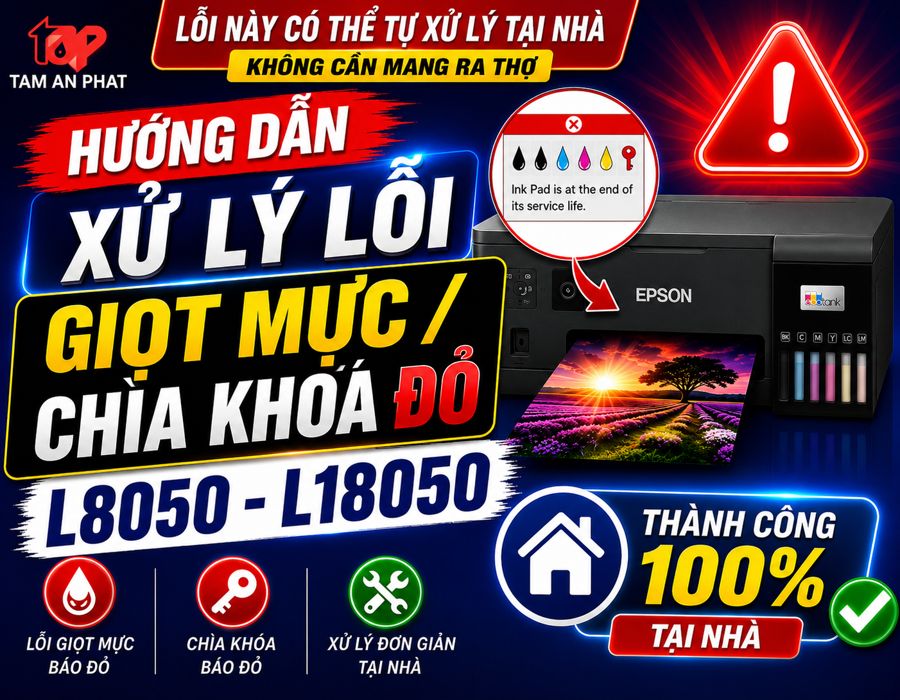
Máy in Epson L8050 và L18050 là hai dòng máy in phun màu được sử dụng rất phổ biến trong lĩnh vực in ảnh, in decal chuyển nhiệt và in áo. Tuy nhiên, sau một thời gian sử dụng, nhiều người gặp tình trạng đèn chìa khóa hoặc đèn giọt mực nhấp nháy đỏ liên tục, khiến máy không thể tiếp tục in.
Vậy nguyên nhân do đâu? Có thể tự xử lý tại nhà không? Trong bài viết này, chúng tôi sẽ hướng dẫn bạn cách xử lý lỗi chìa khóa/giọt mực báo đỏ trên máy in Epson L8050, L18050 đơn giản, dễ thực hiện và tỷ lệ thành công cực cao.
Lỗi chìa khóa và giọt mực báo đỏ là gì?
Trên các dòng máy in Epson, đặc biệt là dòng L (L8050, L18050), hệ thống đèn báo lỗi được thiết kế để thông báo các sự cố khác nhau. Việc hiểu rõ từng tín hiệu là bước đầu tiên để giải quyết vấn đề.
Đèn chìa khóa : Thường báo hiệu lỗi liên quan đến khóa vận chuyển chưa được mở hoặc lỗi cơ khí ở hệ thống di chuyển đầu in. Đôi khi, nó cũng cảnh báo về lỗi kết nối hoặc xung đột phần mềm.
Đèn giọt mực: Đây là dấu hiệu cảnh báo liên quan đến hệ thống mực. Có thể là hết mực, bình mực thải đã đầy, hoặc lỗi cấp mực.
Khi cả hai đèn đều sáng hoặc nhấp nháy đồng thời, đó thường là dấu hiệu của một lỗi "kép" – vừa liên quan đến cơ khí, vừa liên quan đến phần mềm hoặc bộ đếm mực thải của máy.
Dấu Hiệu Máy In Epson L8050/L18050 Bị Lỗi Đèn Đỏ
Khi gặp lỗi này, máy in thường xuất hiện các hiện tượng như:
Đèn hình giọt mực nhấp nháy màu đỏ
Đèn chìa khóa đỏ sáng liên tục
Máy không nhận lệnh in
Phần mềm báo lỗi bảo trì hoặc lỗi hệ thống mực
Máy đứng, không hoạt động dù vẫn kết nối bình thường
Đây là lỗi khá phổ biến trên các dòng máy in Epson đời mới, đặc biệt với người sử dụng in liên tục mỗi ngày.
Nguyên nhân chính gây ra lỗi chìa khóa và giọt mực báo đỏ
Dựa trên kinh nghiệm thực tế và các báo cáo từ cộng đồng người dùng, có một số nguyên nhân phổ biến dẫn đến tình trạng này:
Quên mở khóa vận chuyển: Đây là lỗi "ngây ngô" nhưng cực kỳ phổ biến. Khi mới mua máy hoặc sau khi vận chuyển, người dùng quên mở hai khóa màu xanh (hoặc cam) để cố định đầu in, dẫn đến đầu in không thể di chuyển và báo lỗi ngay khi khởi động.
Bình mực thải đầy: Mỗi lần vệ sinh đầu in, một lượng mực thải sẽ chảy xuống một tấm đệm hút bên trong máy. Khi bộ đếm của máy đạt đến ngưỡng giới hạn (thường là sau một thời gian dài sử dụng), máy sẽ báo lỗi "giọt mực" và khóa máy lại để tránh tràn mực ra ngoài.
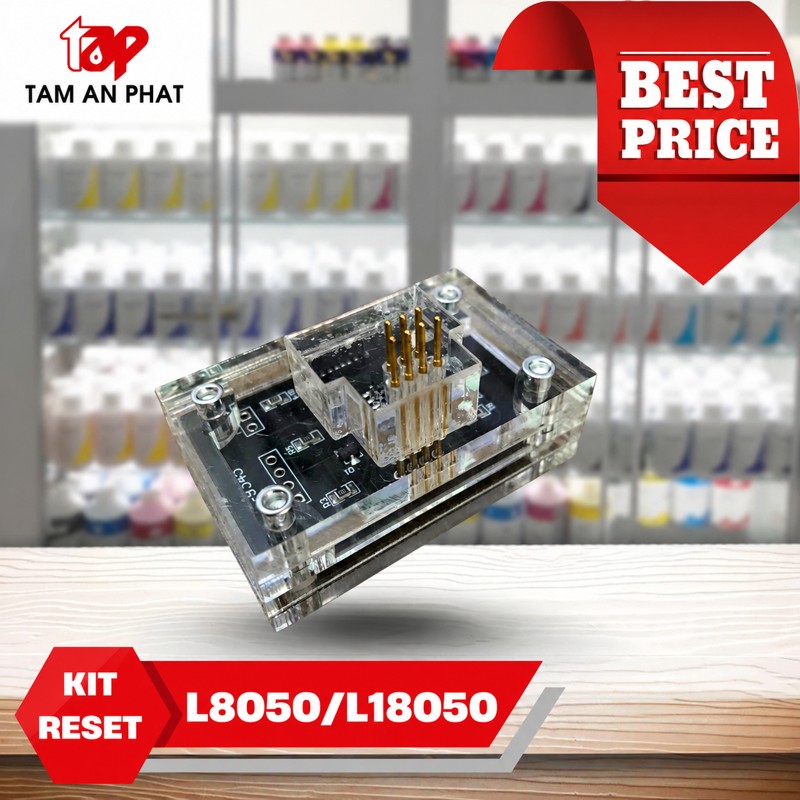
>>> Đây là nguyên nhân kỹ thuật số 1 trên Epson L8050/L18050. Để xử lý triệt để, nhiều người lựa chọn sử dụng Kit Reset Mực Thải Epson L8050 giúp reset nhanh bộ đếm mực thải, hạn chế lỗi tái phát và an toàn hơn khi sử dụng lâu dài. ( Kit Reset Mực Thải Epson L8050 có thể dùng cho nhiều dòng máy in Epson như L18050, L11050…)
Lỗi cảm biến hoặc mô tơ: Bụi bẩn bám trên thanh ray hoặc cảm biến vị trí đầu in có thể gây ra lỗi tín hiệu. Hoặc nặng hơn, mô tơ kéo đầu in có thể bị chập, cháy hoặc yếu đi sau thời gian dài hoạt động.
Hướng dẫn chi tiết cách sửa lỗi chìa khóa và giọt mực báo đỏ tại nhà (3 bước đơn giản)
Dưới đây là quy trình xử lý lỗi mà bạn có thể thực hiện tuần tự ngay tại nhà.
Bước 1: Kiểm tra khóa vận chuyển và vệ sinh cơ bản
Đây là bước đơn giản nhưng giải quyết được rất nhiều trường hợp.
Mở khóa vận chuyển: Mở nắp máy, tìm hai đòn bẩy màu xanh (hoặc cam) ở hai bên đầu in. Đẩy chúng về vị trí mở khóa (thường là hướng lên trên hoặc ra ngoài).
Vệ sinh thanh ray: Dùng một miếng vải mềm, sạch, thấm một ít cồn hoặc dầu bôi trơn chuyên dụng, nhẹ nhàng lau sạch bụi bẩn trên thanh ray trượt ngang. Sau đó, tra một lớp dầu mỏng để đầu in di chuyển dễ dàng.
Khởi động lại máy: Tắt máy, rút dây nguồn, chờ 30 giây rồi cắm lại và bật máy. Đôi khi, một lần khởi động lại sạch sẽ giúp "xóa" lỗi tạm thời.
Bước 2: Reset bộ đếm bình mực thải (Phương pháp hiệu quả nhất)
Nếu bước 1 không hiệu quả, rất có thể lỗi đến từ bộ đếm mực thải. Đây là giải pháp được video gốc và nhiều kỹ thuật viên khuyến nghị.
Lưu ý quan trọng: Trước khi thực hiện reset, bạn NÊN thay hoặc vệ sinh hộp mực thải (bình hứng mực) bên trong máy để tránh tình trạng tràn mực sau khi reset.
Để reset bộ đếm an toàn, triệt để và không lo lỗi phần mềm, giải pháp tối ưu nhất hiện nay là sử dụng Kit Reset Mực Thải Epson – bộ kit chính hãng bao gồm bình hứng mực mới và công cụ reset chuyên dụng, giúp bạn xử lý dứt điểm lỗi giọt mực ngay tại nhà mà không cần tìm các phần mềm không rõ nguồn gốc.
Cách thực hiện nếu bạn dùng phần mềm thông thường:
+ Tải phần mềm "Epson L8050 Resetter" hoặc "Epson L18050 Resetter" (ưu tiên dùng kit reset để đảm bảo an toàn).
+ Chạy phần mềm, kết nối máy in với máy tính qua cổng USB.
+ Trong giao diện phần mềm, tìm đến mục "Maintenance" hoặc "Waste Ink Pad Counter". Chọn tùy chọn "Reset" để đưa bộ đếm về 0.
+ Sau khi reset thành công, tắt và bật lại máy in. Đèn báo lỗi sẽ biến mất và máy hoạt động bình thường trở lại.
Bước 3: Kiểm tra phần cứng nếu vẫn thất bại
Trong trường hợp hiếm gặp, sau khi reset nhưng lỗi vẫn còn, bạn cần kiểm tra:
Cảm biến đầu in: Kiểm tra xem cảm biến có bị bám bẩn hoặc lệch vị trí hay không.
Mô tơ kéo đầu in: Nếu mô tơ bị yếu hoặc cháy, cần thay thế bằng linh kiện máy in chính hãng như mô tơ, cảm biến hoặc bảng mạch – những bộ phận quan trọng quyết định hoạt động ổn định của máy.
Nếu không có chuyên môn về điện tử, bạn nên mang máy đến trung tâm bảo hành uy tín ở bước này.
Cách Hạn Chế Lỗi Đèn Đỏ Trên Epson L8050/L18050
Vệ sinh máy thường xuyên: Mỗi tháng một lần, hãy vệ sinh bụi bẩn bên ngoài và bên trong máy, đặc biệt là khu vực thanh ray trượt.
Sử dụng mực chính hãng hoặc chất lượng cao: Mực kém chất lượng dễ gây bẩn, tắc đầu in và làm bình mực thải nhanh đầy hơn.
Không tắt máy đột ngột: Luôn tắt máy bằng nút nguồn để đầu in có thể quay về vị trí an toàn, giúp bảo vệ mô tơ và cảm biến.
Reset mực thải đúng thời điểm: Hãy reset ngay khi máy báo lỗi giọt mực kèm chìa khóa, đồng thời kiểm tra và vệ sinh hộp hút mực thải bên trong. Làm đúng lúc giúp tránh tràn mực gây chập mạch, hỏng bo mạch.
In thường xuyên để tránh nghẹt đầu phun: Dù không có nhu cầu in ấn, mỗi tuần hãy in một bản test (hoặc một ảnh nhỏ) để mực luôn lưu thông. Điều này giúp đầu phun không bị khô mực, kéo dài tuổi thọ đầu in và giảm số lần vệ sinh – từ đó làm chậm quá trình đầy bình mực thải.
>>> Việc bảo dưỡng định kỳ và sử dụng đúng linh kiện máy in sẽ giúp tăng tuổi thọ đầu in và hạn chế lỗi phát sinh.
Kết Luận
Lỗi chìa khóa hoặc giọt mực báo đỏ trên Epson L8050/L18050 là lỗi khá phổ biến nhưng hoàn toàn có thể xử lý tại nhà nếu thực hiện đúng cách. Chỉ cần kiểm tra hệ thống mực, vệ sinh máy và reset bộ đếm mực thải, đa số trường hợp đều có thể khắc phục nhanh chóng.
Hy vọng bài viết giúp bạn xử lý thành công lỗi máy in Epson ngay tại nhà mà không cần tốn nhiều chi phí sửa chữa.
Bạn cần tư vấn hỗ trợ kỹ thuật xử lý máy in vui lòng liên hệ
CÔNG TY TNHH TÂM AN PHÁT HÀ NỘI
Địa chỉ: Số 22A ngõ 20 đường Tả Thanh Oai, xã Đại Thanh, TP. Hà Nội
Hotline tư vấn: 0865 898 629
Hotline kỹ thuật: 0865 979 629
Website: https://mayepnhiet.com.vn
Bình luận - Đánh giá
Tin xem nhiều

TVQuản trị viênAdmin
Xin chào quý khách. Quý khách hãy để lại bình luận, chúng tôi sẽ phản hồi sớm