

Hướng dẫn sử dụng máy cắt decal từ A–Z cho người mới
06/02/2026
Nội dung bài viết
- Máy cắt decal dùng để làm gì?
- Chuẩn bị trước khi sử dụng máy cắt decal
- Hướng dẫn lắp dao và chỉnh dao đúng chuẩn (cực quan trọng)
- Thiết lập máy cắt decal lần đầu: Khổ, điểm gốc, lực, tốc độ
- Cách test cắt chuẩn: Đúng chuẩn xưởng, không lãng phí decal
- Hướng dẫn cắt decal bằng phần mềm (người mới làm được)
- Hướng dẫn bóc decal sau khi cắt (để chữ đẹp, không bong)
- Các lỗi thường gặp khi sử dụng máy cắt decal và cách xử lý nhanh
- Mẹo sử dụng máy cắt decal bền và ổn định lâu dài
- Mua máy cắt decal ở đâu để được hỗ trợ cài đặt và hướng dẫn tận nơi?
HƯỚNG DẪN SỬ DỤNG MÁY CẮT DECAL TỪ A-Z CHO NGƯỜI MỚI
Máy cắt decal là thiết bị quan trọng trong ngành in ấn – quảng cáo – in áo chuyển nhiệt. Tuy nhiên, nhiều người mới mua máy thường gặp tình trạng: cắt bị lệch, không đứt decal, đứt lót, chạy sai khổ, chữ nhỏ bị răng cưa…Hiện nay, các dòng máy cắt decal chuyên dụng cho xưởng in áo và quảng cáo không chỉ giúp tăng tốc độ sản xuất mà còn cải thiện rõ rệt độ chính xác khi cắt chữ nhỏ, logo chi tiết và decal chuyển nhiệt khổ dài.
Bài viết này sẽ hướng dẫn bạn cách sử dụng máy cắt decal đúng chuẩn, từ bước lắp dao – chỉnh lực – cài phần mềm – test cắt đến xử lý lỗi thường gặp, giúp bạn cắt đẹp, nhanh và ổn định như xưởng chuyên nghiệp.
Máy cắt decal dùng để làm gì?
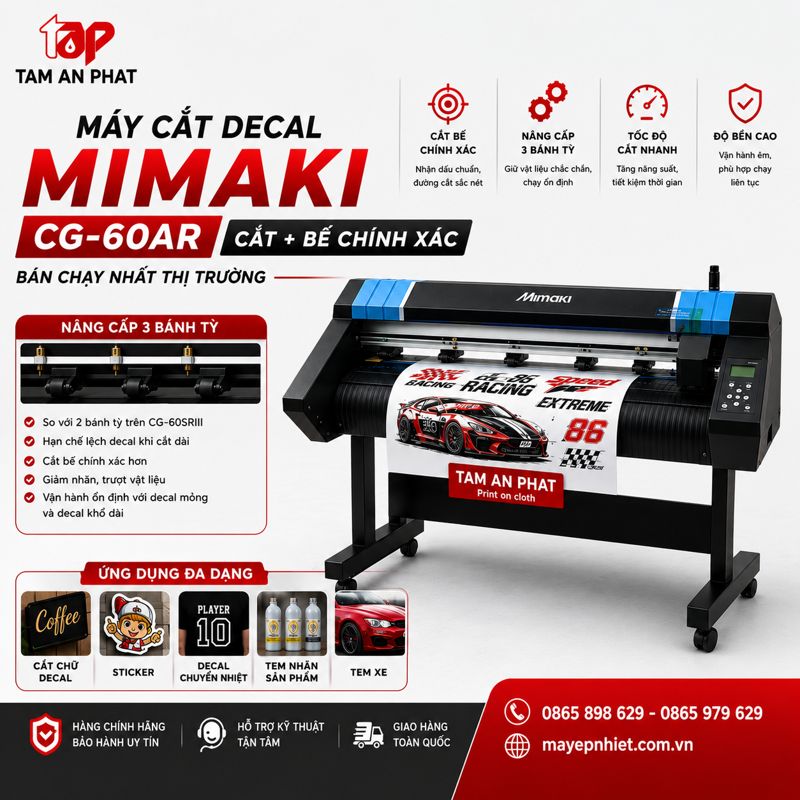
Máy cắt decal là thiết bị chuyên dụng dùng lưỡi dao cắt theo đường vector (đường viền) để tạo ra chữ, logo, họa tiết, tem nhãn trên nhiều loại vật liệu decal khác nhau. Đây là thiết bị cực kỳ quan trọng trong ngành in ấn – quảng cáo – in áo chuyển nhiệt, giúp người dùng chủ động sản xuất và tối ưu chi phí thay vì phải thuê ngoài.
Chuẩn bị trước khi sử dụng máy cắt decal
Nếu bạn mới bắt đầu làm decal quảng cáo hoặc decal ép nhiệt, việc lựa chọn đúng máy cắt decal phù hợp với nhu cầu sử dụng thực tế sẽ giúp hạn chế rất nhiều lỗi như cắt lệch, đứt lót hoặc bể chữ nhỏ trong quá trình vận hành. Trước khi cắt, bạn cần chuẩn bị đúng 4 yếu tố sau:
Kiểm tra vật liệu decal
Tùy loại decal, bạn sẽ cần lực cắt khác nhau. Ví dụ:
+ Decal PVC quảng cáo: thường cần lực vừa
+ Decal PU chuyển nhiệt: lực nhẹ hơn nhưng cần độ chính xác cao
+ Decal phản quang / kim tuyến: lực mạnh hơn
>>> Nếu bạn chưa chắc nên chọn loại decal nào Xem thêm: Các loại decal chuyển nhiệt phổ biến cho xưởng in áo
Chuẩn bị file thiết kế đúng chuẩn
File cắt decal thường là:
+ AI / EPS / PDF vector
+ Hoặc file Corel, SVG, DXF
+ Nếu dùng PNG/JPG thì phải vector hóa trước
Nguyên tắc vàng:
✔ File phải là đường vector (path)
✔ Không để ảnh mờ, không dùng hiệu ứng đổ bóng
✔ Chữ nên convert sang curve/outlines
Chuẩn bị dao cắt + lò xo đúng loại
Một số máy dùng:
+ Dao 45°: cắt phổ thông, chữ và hình bình thường
+ Dao 60°: cắt chữ nhỏ, chi tiết, decal dày
Kết nối máy ổn định
Bạn có thể kết nối bằng:
+ USB
+ COM
+ LAN (một số dòng máy)
Khuyến nghị: nếu có thể, ưu tiên USB hoặc LAN để ổn định.
Hướng dẫn lắp dao và chỉnh dao đúng chuẩn (cực quan trọng)
Rất nhiều lỗi cắt đến từ việc chỉnh dao sai.
Lắp dao vào trụ
Bạn lắp dao vào trụ sao cho dao quay tự do.
Chỉnh độ thò dao (đây là bí quyết)
Dao chỉ cần thò ra rất ít — khoảng bằng độ dày của tờ giấy A4.
Nếu dao thò quá dài sẽ gây:
+ Cắt rách decal
+ Đứt lót
+ Cắt chữ nhỏ bị bể
+ Dao nhanh mòn
Mẹo kiểm tra nhanh:
Bạn kéo dao nhẹ lên decal bằng tay. Nếu dao chỉ rạch nhẹ lớp trên là đúng.
Thiết lập máy cắt decal lần đầu: Khổ, điểm gốc, lực, tốc độ
Nạp decal vào máy đúng cách
+ Đặt decal thẳng hàng với thước máy
+ Kẹp con lăn đúng vị trí
+ Chọn chế độ: Roll / Sheet tùy máy
Set điểm gốc (Origin)
Sau khi nạp decal, hãy:
+ Di chuyển đầu dao đến vị trí bắt đầu
+ Nhấn Origin/Set
>>> Đây là bước giúp máy cắt đúng vị trí, tránh chạy ra ngoài.
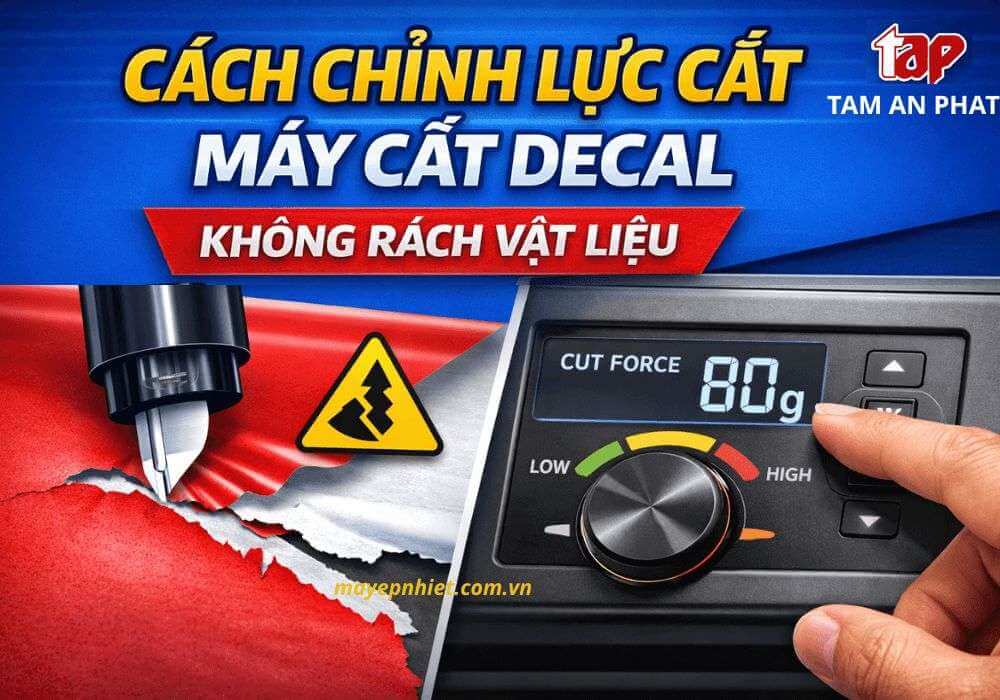
Chỉnh lực cắt (Force/Pressure)
Lực cắt tùy vật liệu, nhưng nguyên tắc:
+ Lực đủ để đứt lớp decal
+ Không làm đứt lót
Bạn nên tăng dần lực từ thấp lên cao.
Chỉnh tốc độ (Speed)
+ Chữ nhỏ, logo chi tiết: tốc độ thấp
+ Cắt chữ lớn: tốc độ trung bình/cao
Khuyến nghị cho người mới:
✔ tốc độ 10–20 (tùy máy) để dễ kiểm soát.
Cách test cắt chuẩn: Đúng chuẩn xưởng, không lãng phí decal
Trước khi cắt file thật, hãy test.
Test cắt bằng nút TEST trên máy
Nhiều máy có nút TEST để cắt hình vuông + tam giác.
Kiểm tra kết quả test
+ Bóc lớp decal: hình phải bong ra dễ
+ Lót vẫn nguyên, không bị rạch sâu
Nếu:
+ Không đứt decal → tăng lực hoặc tăng độ thò dao
+ Đứt lót → giảm lực hoặc giảm độ thò dao
Hướng dẫn cắt decal bằng phần mềm (người mới làm được)
Tùy máy bạn có thể dùng Flexi, SignMaster, ArtCut, Sure Cuts A Lot, Corel plugin…
Nhưng quy trình chung giống nhau:
Import file thiết kế
+ Import AI/PDF/EPS
+ Kiểm tra kích thước đúng mm/cm
Chọn chế độ cắt
+ Cut only (cắt thường)
+ Contour cut (cắt viền, dùng cho decal in)
Thiết lập vị trí cắt
+ Chọn điểm bắt đầu
+ Căn file vào vùng decal
Gửi lệnh cắt
Bấm Cut/Send và quan sát 5–10 giây đầu.
Nếu thấy máy chạy sai hướng hoặc lệch khổ → dừng ngay để tránh hỏng decal.
>>> Bạn có thể tham khảo video hướng dẫn cài đặt máy cắt Mimaki tại đây:
Hướng dẫn bóc decal sau khi cắt (để chữ đẹp, không bong)
Sau khi cắt xong, bạn cần “weed” (bóc bỏ phần thừa).
Dụng cụ nên có
+ Kim móc decal
+ Dao rọc giấy nhỏ
Mẹo bóc chữ nhỏ
+ Giảm tốc độ khi cắt
+ Dùng dao 60°
+ Tăng độ sắc của dao (thay dao khi mòn)
Các lỗi thường gặp khi sử dụng máy cắt decal và cách xử lý nhanh
Máy cắt không đứt decal
Nguyên nhân:
+ Lực cắt thấp
+ Dao thò quá ít
+ Dao bị mòn
Cách xử lý:
+ Tăng lực 5–10 đơn vị
+ Chỉnh dao thò ra đúng
+ Thay dao mới
Máy cắt đứt luôn lớp lót
Nguyên nhân:
+ Lực quá mạnh
+ Dao thò quá dài
Cách xử lý:
+ Giảm lực
+ Vặn dao ngắn lại
Cắt bị lệch đường, không khớp nét
Nguyên nhân:
+ Tốc độ quá cao
+ Con lăn kẹp lệch
+ Decal bị trượt
Cách xử lý:
+ Giảm tốc độ
+ Nạp lại decal thẳng
+ Kiểm tra con lăn
Chữ nhỏ bị răng cưa, bể nét
Nguyên nhân:
+ Dao không phù hợp
+ Tốc độ cao
+ File thiết kế có quá nhiều điểm
Cách xử lý:
+ Dùng dao 60°
+ Giảm tốc độ
+ Simplify đường vector
>>> Với những file có nhiều chi tiết nhỏ hoặc yêu cầu contour chính xác, nhiều xưởng hiện nay ưu tiên sử dụng máy cắt decal Mimaki CG-60AR nhờ khả năng kéo vật liệu ổn định, cắt sắc nét và hạn chế tình trạng lệch đường dao khi chạy decal dài liên tục.
Máy không nhận lệnh từ máy tính
Nguyên nhân:
+ Sai cổng COM/USB
+ Chưa cài driver
+ Phần mềm chọn sai model
Cách xử lý:
+ Cài lại driver
+ Chọn đúng model máy
+ Đổi cổng USB hoặc dây
Mẹo sử dụng máy cắt decal bền và ổn định lâu dài
Để máy chạy ổn định như xưởng, bạn nên:
+ Không để dao thò quá dài
+ Thay dao định kỳ (đặc biệt khi cắt phản quang/kim tuyến)
+ Lau sạch trục kéo và con lăn
+ Không kéo decal ngược khi máy đang kẹp
+ Cắt test trước mỗi cuộn decal mới
Mua máy cắt decal ở đâu để được hỗ trợ cài đặt và hướng dẫn tận nơi?
Thực tế, máy cắt decal không khó — nhưng khó nhất là phần cài đặt và chỉnh dao đúng chuẩn.
Nếu bạn muốn:
+ Được hỗ trợ cài driver, phần mềm
+ Hướng dẫn test cắt đúng vật liệu
+ Tư vấn chọn máy theo nhu cầu xưởng
+ Có linh kiện thay thế: dao, holder, con lăn…
Ngoài phần mềm và kỹ thuật cắt, chất lượng của máy cắt decal chính hãng cho xưởng in chuyên nghiệp cũng ảnh hưởng trực tiếp đến độ sắc nét của thành phẩm, khả năng contour và độ ổn định khi chạy đơn số lượng lớn.
>>> Liên hệ ngay để được tư vấn chọn máy cắt decal phù hợp + hỗ trợ cài đặt miễn phí + hướng dẫn sử dụng chi tiết cho người mới.
Để được tư vấn chi tiết về sản phẩm xin vui lòng liên hệ Tâm An Phát
CÔNG TY TNHH TÂM AN PHÁT HÀ NỘI
Địa chỉ: Số 22A ngõ 20 đường Tả Thanh Oai, xã Đại Thanh, TP. Hà Nội
Hotline tư vấn: 0865 898 629
Hotline kỹ thuật: 0865 979 629
Website: https://mayepnhiet.com.vn
Bình luận - Đánh giá
Tin xem nhiều
TVQuản trị viênAdmin
Xin chào quý khách. Quý khách hãy để lại bình luận, chúng tôi sẽ phản hồi sớm