

Hướng dẫn cài CorelDRAW X7 miễn phí trong 9 phút chi tiết từ A-Z
08/05/2026 - Tác giả: Hoà phát printing
Nội dung bài viết
- CorelDraw X7 Là Gì?
- Ưu điểm nổi bật của CorelDRAW X7:
- Cấu Hình Khuyến Nghị Để Cài Coreldraw X7
- Hướng Dẫn Cài CorelDRAW X7 Chi Tiết
- Một Số Lỗi Thường Gặp Khi Cài Corel X7
- Mẹo Sử Dụng CorelDRAW X7 Hiệu Quả
- TÂM AN PHÁT – ĐỐI TÁC TIN CẬY CHO MỌI GIẢI PHÁP IN CHUYỂN NHIỆT
CorelDraw X7 là phần mềm thiết kế đồ họa được sử dụng phổ biến trong ngành in ấn, trong ngành in ấn, thiết kế áo thun, decal, quảng cáo và chế bản. Với giao diện dễ dùng, nhiều công cụ mạnh mẽ và hoạt động ổn định trên nhiều cấu hình máy tính, Corel X7 vẫn là lựa chọn được rất nhiều người dùng yêu thích.
Trong bài viết này, Tâm An Phát sẽ hướng dẫn bạn cách cài CorelDRAW X7 miễn phí cực đơn giản chỉ trong khoảng 9 phút, phù hợp cho cả người mới bắt đầu.
CorelDraw X7 Là Gì?
CorelDRAW Graphics Suite X7 là bộ phần mềm thiết kế vector chuyên nghiệp được sử dụng rộng rãi trong:
Thiết kế logo
Thiết kế decal chuyển nhiệt
Vẽ vector cắt decal
Thiết kế banner quảng cáo
In áo thun
Thiết kế tem nhãn

Ưu điểm nổi bật của CorelDRAW X7:
Corel Draw X7 sở hữu nhiều ưu điểm phù hợp cho người mới bắt đầu lẫn dân thiết kế chuyên nghiệp:
Giao diện thân thiện, dễ thao tác
Hỗ trợ thiết kế vector sắc nét
Chạy ổn định trên nhiều cấu hình máy tính
Tương thích tốt với máy cắt decal, máy in chuyển nhiệt
Hỗ trợ xuất file in ấn chất lượng cao
Phù hợp cho thiết kế tem nhãn, logo, áo thun, banner quảng cáo
Đặc biệt, phiên bản X7 được đánh giá nhẹ và ổn định hơn nhiều phiên bản mới hiện nay.
>>> Xem Video Hướng Dẫn Cài Corel Draw X7 tại đây: https://youtu.be/A5ZOyBM5ppE?si=O_Lu6XVRCA_EY9Ek
Cấu Hình Khuyến Nghị Để Cài Coreldraw X7
Để phần mềm hoạt động mượt mà, máy tính nên có cấu hình:
Hệ điều hành Windows 7/8/10
RAM tối thiểu 4GB
Ổ cứng trống từ 2GB trở lên
CPU Intel Core i3 hoặc cao hơn
Độ phân giải màn hình tối thiểu 1280x720
Hướng Dẫn Cài CorelDRAW X7 Chi Tiết
Bước 1: Tải Bộ Cài CorelDRAW X7
Trước tiên bạn cần tải file cài đặt CorelDRAW X7 về máy tính.
Sau khi tải xong:
Giải nén file bằng WinRAR
Mở thư mục vừa giải nén
Chạy file Setup bằng quyền Administrator
Bước 2: Khởi Chạy File Setup
Khi mở Setup:
Chọn “Run as administrator”
Chờ phần mềm khởi tạo bộ cài
Sau vài giây sẽ xuất hiện giao diện cài đặt CorelDRAW X7.
Bước 3: Chọn Tùy Chọn Cài Đặt
Tại giao diện cài đặt:
Chọn “Custom Installation” hoặc “Typical Installation”
Nếu mới sử dụng nên chọn Typical để cài nhanh hơn
Tiếp tục nhấn Next.
Bước 4: Chấp Nhận Điều Khoản
Tick chọn:
“I accept the terms…”
Sau đó nhấn Next để tiếp tục.
Bước 5: Chọn Đường Dẫn Cài Đặt
Bạn có thể:
Giữ nguyên mặc định ổ C
Hoặc chuyển sang ổ D nếu muốn tiết kiệm dung lượng ổ hệ điều hành
Sau đó nhấn Install.
Bước 6: Chờ Quá Trình Cài Đặt Hoàn Tất
Quá trình cài thường mất khoảng:
5 đến 9 phút tùy cấu hình máy
Trong lúc cài:
Không tắt máy
Không chạy phần mềm nặng
Không rút nguồn điện
Bước 7: Hoàn Thành Cài Đặt
Sau khi cài xong:
Nhấn Finish
Khởi động lại máy tính nếu được yêu cầu
Lúc này bạn đã có thể mở CorelDRAW X7 và bắt đầu sử dụng.
Một Số Lỗi Thường Gặp Khi Cài Corel X7
Lỗi Không Chạy File Setup
Nguyên nhân:
Thiếu quyền Administrator
File cài bị lỗi
Cách xử lý:
Chạy bằng quyền Admin
Tắt Windows Defender tạm thời
Tải lại bộ cài
Lỗi Thiếu DLL
Nguyên nhân:
Máy chưa cài Visual C++
Thiếu DirectX
Cách khắc phục:
Cài thêm Visual C++ Redistributable
Windows
Corel Bị Crash Khi Mở
Nguyên nhân thường do:
Máy cấu hình yếu
Xung đột phần mềm
Thiếu driver VGA
Cách xử lý:
driver card màn hình
Tắt phần mềm chạy nền
Gỡ và cài lại Corel
Mẹo Sử Dụng CorelDRAW X7 Hiệu Quả
Để làm việc nhanh hơn, bạn nên:
Học các phím tắt cơ bản
Thường xuyên lưu file
Sắp xếp font chữ gọn gàng
Dùng file vector chuẩn khi cắt decal
Backup dữ liệu định kỳ
TÂM AN PHÁT – ĐỐI TÁC TIN CẬY CHO MỌI GIẢI PHÁP IN CHUYỂN NHIỆT
Bạn đang tìm kiếm giải pháp in chuyển nhiệt trọn gói, từ thiết bị đến vật tư? Tâm An Phát tự hào mang đến hệ sinh thái sản phẩm chất lượng cao, đồng hành cùng bạn trên mọi hành trình sáng tạo.
Tâm An Phát cung cấp trọn bộ thiết bị vật tư in chuyển nhiệt
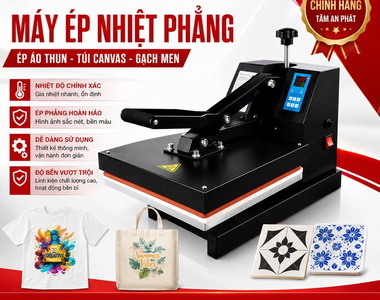
Máy ép nhiệt các loại
Máy in Epson chuyên dụng cho chuyển nhiệt
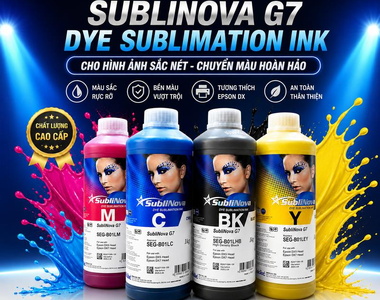
Mực in, giấy in, decal chuyển nhiệt
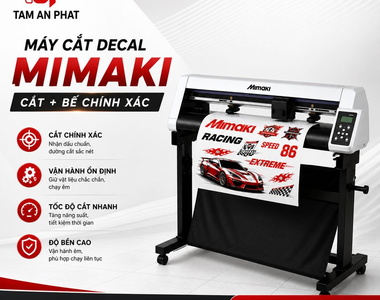
Máy cắt decal chính xác
Phôi in chuyển nhiệt đa dạng
Linh kiện thay thế cho máy in, máy ép, máy cắt
Hỗ trợ kỹ thuật vượt trội:
Hướng dẫn qua video, Ultraviewer (điều khiển từ xa) và kênh YouTube
Xử lý lỗi nhanh chóng, tận tình ngay khi bạn gặp sự cố
Chính sách bảo hành – bảo trì an tâm:
Đổi 1 đổi 1 trong 7 ngày đầu nếu có lỗi kỹ thuật
Bảo hành 6 tháng tiếp theo
Bảo trì trọn đời – đồng hành lâu dài cùng bạn
Liên hệ ngay hôm nay đội ngũ Tâm An Phát luôn sẵn sàng tư vấn chi tiết và hỗ trợ bạn một cách chuyên nghiệp nhất!
Địa chỉ: Số 22A ngõ 20 đường Tả Thanh Oai, Xã Đại Thanh, Hà Nội
Hotline: 0865 898 629
Kỹ thuật: 0865 979 629
Website: https://mayepnhiet.com.vn/
Facebook: https://www.facebook.com/TamAnPhatHN/
Bình luận - Đánh giá
Tin xem nhiều
TVQuản trị viênAdmin
Xin chào quý khách. Quý khách hãy để lại bình luận, chúng tôi sẽ phản hồi sớm