

Cài đặt máy cắt decal Trung Quốc
30/08/2024
Nội dung bài viết
- Máy cắt decal Trung Quốc là gì?
- Vì sao cần cài đặt máy cắt decal đúng cách?
- Chuẩn bị gì trước khi cài đặt máy cắt decal Trung Quốc?
- Cách cài đặt máy cắt decal Trung Quốc từng bước
- Máy cắt decal không nhận driver phải làm gì?
- Máy cắt decal chạy nhưng cắt sai hoặc bị lệch
- Máy cắt decal bị mất kết nối khi đang cắt
- Cách thiết lập lực dao và tốc độ khi mới sử dụng
- Những lưu ý giúp máy cắt decal hoạt động ổn định
- Có nên tự cài đặt máy cắt decal Trung Quốc tại nhà?
- Các dòng máy cắt decal phù hợp cho xưởng in và quảng cáo
- Câu hỏi thường gặp về cài đặt máy cắt decal Trung Quốc
- Kết luận
Cài đặt máy cắt decal Trung Quốc: Hướng dẫn chi tiết từ A-Z
Máy cắt decal Trung Quốc được sử dụng khá phổ biến trong các xưởng quảng cáo, in áo, làm tem nhãn và gia công decal nhờ mức đầu tư tương đối hợp lý, nhiều lựa chọn về khổ cắt và khả năng đáp ứng đa dạng nhu cầu. Tuy nhiên, để máy hoạt động ổn định, nhận lệnh chính xác và hạn chế lỗi cắt lệch, mất kết nối hoặc không nhận driver, quá trình cài đặt ban đầu cần được thực hiện đúng.
Bài viết dưới đây, Tâm An Phát hướng dẫn cách cài đặt máy cắt decal Trung Quốc, từ khâu chuẩn bị, kết nối máy tính, cài driver, thiết lập phần mềm đến chạy test và xử lý một số lỗi thường gặp.
Nếu bạn đang tìm hiểu các dòng máy cắt decal cho xưởng quảng cáo, in áo hoặc gia công decal chuyển nhiệt, việc lựa chọn đúng thiết bị và được hỗ trợ cài đặt ngay từ đầu sẽ giúp quá trình vận hành thuận lợi hơn.
.jpg)
Máy cắt decal Trung Quốc là gì?
Máy cắt decal Trung Quốc là nhóm máy cắt được sản xuất tại Trung Quốc, được thiết kế để cắt các loại vật liệu dạng cuộn hoặc dạng tấm mỏng như decal PVC, decal nhiệt, giấy, vinyl và một số vật liệu chuyên dụng khác tùy từng model.
Thiết bị thường kết nối với máy tính để nhận dữ liệu thiết kế từ các phần mềm đồ họa hoặc phần mềm cắt chuyên dụng. Sau khi nhận lệnh, đầu dao di chuyển theo đường vector của thiết kế để tạo ra hình cắt theo yêu cầu.
Một bộ máy cắt decal hoàn chỉnh thường gồm:
+ Thân máy cắt.
+ Dao cắt và cụm gá dao.
+ Cáp kết nối máy tính.
+ Dây nguồn.
+ Giá đỡ hoặc thanh cuộn vật liệu tùy model.
+ Driver và phần mềm điều khiển.
+ Tài liệu hướng dẫn sử dụng.
Lưu ý: Driver, phần mềm và cách thiết lập cổng kết nối có thể khác nhau giữa từng thương hiệu và model. Vì vậy, không nên sử dụng một bộ driver chung cho tất cả các dòng máy.
Vì sao cần cài đặt máy cắt decal đúng cách?
Cài đặt đúng không chỉ giúp máy tính nhận diện thiết bị mà còn ảnh hưởng trực tiếp đến quá trình truyền dữ liệu và độ ổn định khi cắt.
Một số lợi ích quan trọng gồm:
Máy tính nhận đúng thiết bị: Driver phù hợp giúp hệ điều hành giao tiếp với máy cắt.
Truyền dữ liệu ổn định: Hạn chế tình trạng đang cắt thì mất kết nối hoặc dừng giữa chừng.
Cắt chính xác hơn: Phần mềm và driver được thiết lập đúng giúp lệnh cắt được truyền chính xác.
Dễ điều chỉnh thông số: Người dùng có thể thiết lập tốc độ, lực dao, kích thước và các thông số liên quan.
Giảm hao phí decal: Hạn chế lỗi phải cắt lại do sai kích thước hoặc sai đường cắt.
Đặc biệt với các xưởng vừa cắt decal quảng cáo vừa làm decal chuyển nhiệt, việc thiết lập máy ổn định ngay từ đầu sẽ giúp giảm thời gian xử lý đơn hàng.
Chuẩn bị gì trước khi cài đặt máy cắt decal Trung Quốc?
Trước khi bắt đầu, bạn nên chuẩn bị đầy đủ thiết bị và phần mềm để tránh tình trạng cài đặt giữa chừng rồi phát sinh lỗi.
1. Kiểm tra máy và phụ kiện
Kiểm tra:
+ Máy cắt decal.
+ Dao cắt.
+ Cụm gá dao.
+ Dây nguồn.
+ Cáp USB hoặc cáp kết nối theo máy.
+ Thanh đỡ cuộn decal nếu có.
+ Driver.
+ Phần mềm điều khiển.
Nếu máy có mã model cụ thể, nên ghi lại tên model để tìm đúng driver và tài liệu hướng dẫn.
2. Chuẩn bị máy tính
Máy tính sử dụng để điều khiển máy cắt nên hoạt động ổn định và có đủ dung lượng để cài phần mềm.
Trước khi cài driver, bạn nên:
+ Kiểm tra hệ điều hành Windows đang sử dụng.
+ Đóng các phần mềm không cần thiết.
+ Hạn chế cắm quá nhiều thiết bị USB cùng lúc.
+ Chuẩn bị quyền quản trị Administrator nếu phần mềm yêu cầu.
3. Chuẩn bị phần mềm thiết kế và phần mềm cắt
Tùy từng dòng máy, người dùng có thể thiết kế file bằng các phần mềm vector như CorelDRAW hoặc Adobe Illustrator, sau đó truyền dữ liệu sang phần mềm điều khiển máy cắt.
Không phải máy nào cũng sử dụng cùng một phần mềm. Vì vậy, cần xác định đúng model trước khi cài đặt.
Cách cài đặt máy cắt decal Trung Quốc từng bước
Bước 1: Đặt máy ở vị trí phù hợp
Đặt máy trên bề mặt chắc chắn, bằng phẳng và đủ không gian để đưa vật liệu vào.
Không nên đặt máy:
+ Ở nơi quá ẩm.
+ Gần nguồn nước.
+ Nơi có ánh nắng trực tiếp.
+ Trên bề mặt rung lắc.
+ Ở vị trí khiến cuộn decal bị vướng khi chạy.
Với máy sử dụng vật liệu cuộn dài, phía trước và phía sau máy cần có đủ khoảng trống để decal di chuyển tự do.
Bước 2: Kết nối nguồn điện
Cắm dây nguồn vào máy và nguồn điện ổn định.
Sau đó bật công tắc nguồn và kiểm tra màn hình điều khiển. Nếu máy khởi động bình thường, chuyển sang bước kết nối với máy tính.
Bước 3: Kết nối máy cắt với máy tính
Tùy model, máy có thể sử dụng:
+ USB.
+ USB chuyển đổi sang COM.
+ Cổng COM/Serial.
+ Một số giao thức kết nối khác.
Cắm cáp giữa máy cắt và máy tính rồi bật máy.
Không nên tự ý sử dụng cáp hoặc bộ chuyển đổi không tương thích, đặc biệt với các model sử dụng cổng COM.
Bước 4: Cài đặt Driver
Đây là bước quan trọng để Windows nhận diện máy cắt.
Bạn nên ưu tiên driver:
Đi kèm theo máy.
Do nhà cung cấp cung cấp.
Từ nguồn chính thức của nhà sản xuất nếu có.
Sau khi tải driver, tiến hành cài đặt theo hướng dẫn của bộ cài.
Trong trường hợp sử dụng USB-to-COM, sau khi cài driver có thể cần kiểm tra số hiệu cổng COM trong Device Manager.
Bước 5: Kiểm tra cổng kết nối trong Device Manager
Trên Windows, mở:
Device Manager → Ports (COM & LPT)
Nếu thiết bị được nhận đúng, bạn có thể thấy một cổng COM tương ứng.
Hãy ghi nhớ số cổng, ví dụ COM3, COM4 hoặc COM5, vì thông tin này có thể cần nhập vào phần mềm điều khiển máy cắt.
Nếu không thấy thiết bị, hãy kiểm tra lại:
+ Driver.
+ Cáp USB.
+ Cổng USB trên máy tính.
+ Bộ chuyển đổi USB-to-COM nếu đang sử dụng.
+ Nguồn máy cắt.
Bước 6: Cài đặt phần mềm điều khiển
Sau khi driver hoạt động, tiến hành cài phần mềm điều khiển tương thích với máy.
Trong phần thiết lập thiết bị, lựa chọn:
+ Đúng thương hiệu/model.
+ Đúng loại kết nối.
+ Đúng cổng COM hoặc USB.
+ Đúng khổ máy nếu phần mềm yêu cầu.
Không nên chọn đại một model gần giống chỉ vì phần mềm không tìm thấy đúng tên máy.
Bước 7: Thiết lập thông số cắt ban đầu
Trước khi cắt số lượng lớn, hãy thiết lập các thông số cơ bản:
+ Tốc độ cắt.
+ Lực dao.
+ Độ sâu dao.
+ Kích thước vật liệu.
+ Offset/bù dao nếu phần mềm hỗ trợ.
Thông số cụ thể phụ thuộc vào loại decal, độ dày vật liệu, dao cắt và model máy. Không nên áp dụng một mức lực hoặc tốc độ cố định cho tất cả vật liệu.
Bước 8: Cho decal vào máy và căn vật liệu
Đặt decal thẳng theo hướng dẫn của máy.
Các bánh tỳ cần được đặt đúng vị trí để giữ vật liệu nhưng không tạo áp lực quá lớn.
Trước khi cắt, nên cho máy chạy thử chiều dài vật liệu cần sử dụng để kiểm tra xem decal có bị chạy xéo hay lệch khỏi đường đi hay không.
Bước 9: Cắt thử mẫu nhỏ
Đây là bước không nên bỏ qua.
Hãy chọn một mẫu đơn giản như hình vuông, hình tròn hoặc chữ nhỏ để kiểm tra:
+ Dao có xuống đúng lực không.
+ Máy có cắt kín đường không.
+ Góc hình có chính xác không.
+ Decal có bị kéo hoặc nhăn không.
+ Máy có truyền dữ liệu ổn định không.
Nếu mẫu test đạt yêu cầu, bạn mới nên tiến hành cắt đơn hàng chính thức.
Máy cắt decal không nhận driver phải làm gì?
Đây là một trong những lỗi người mới thường gặp sau khi cài đặt.
Bạn có thể kiểm tra theo thứ tự sau:
1. Kiểm tra dây kết nối
Rút cáp và cắm lại. Nếu có nhiều cổng USB, hãy thử cổng khác.
2. Kiểm tra Device Manager
Nếu Windows không nhận thiết bị, khả năng cao driver chưa đúng hoặc driver chưa được cài đầy đủ.
3. Kiểm tra cổng COM
Nếu máy sử dụng USB-to-COM, hãy kiểm tra cổng COM đang được Windows gán và chọn đúng cổng đó trong phần mềm.
4. Kiểm tra phần mềm điều khiển
Đảm bảo phần mềm đang sử dụng đúng model máy và đúng phương thức kết nối.
5. Khởi động lại
Sau khi cài driver hoặc thay đổi cổng kết nối, hãy khởi động lại máy tính và máy cắt rồi kiểm tra lại.
Máy cắt decal chạy nhưng cắt sai hoặc bị lệch
Nếu máy đã nhận driver nhưng đường cắt không chính xác, nguyên nhân chưa chắc nằm ở driver.
Hãy kiểm tra:
+ Decal có được đặt thẳng hay không.
+ Bánh tỳ có giữ vật liệu đúng vị trí không.
+ Dao có bị cùn hoặc lắp sai không.
+ Lực dao có quá lớn không.
+ Tốc độ cắt có quá cao không.
+ File thiết kế có đúng kích thước không.
+ Thiết lập Scale trong phần mềm có bị thay đổi không.
+ Máy có cần hiệu chỉnh kích thước hay không.
Nếu tình trạng lệch xảy ra liên tục dù đã căn vật liệu chính xác, nên kiểm tra thêm phần cơ khí của máy.
Máy cắt decal bị mất kết nối khi đang cắt
Một số nguyên nhân thường gặp gồm:
+ Cáp kết nối không ổn định.
+ Cổng USB bị lỗi.
+ Driver chưa tương thích.
+ USB-to-COM hoạt động không ổn định.
+ Máy tính đang ở chế độ tiết kiệm điện và ngắt thiết bị USB.
+ File cắt quá lớn hoặc phần mềm gặp lỗi.
+ Có nhiều phần mềm cùng truy cập vào cổng kết nối.
Nếu thường xuyên gặp lỗi này, không nên chỉ cài lại phần mềm nhiều lần mà nên kiểm tra lần lượt từ cáp → driver → cổng kết nối → phần mềm → máy cắt.
Cách thiết lập lực dao và tốc độ khi mới sử dụng
Một sai lầm khá phổ biến là tăng lực dao thật lớn với mong muốn cắt đứt decal hoàn toàn.
Thực tế, với decal thông thường, mục tiêu là cắt lớp decal nhưng hạn chế làm hỏng lớp đế.
Bạn nên:
- Lắp dao đúng vị trí.
- Chỉnh độ nhô của dao phù hợp.
- Chọn lực dao ở mức thấp.
- Cắt thử.
- Tăng lực từng bước nếu chưa đứt lớp decal.
- Điều chỉnh tốc độ phù hợp với độ phức tạp của mẫu.
Với chữ nhỏ, đường cong nhiều hoặc mẫu nhiều chi tiết, nên giảm tốc độ để tăng độ ổn định.
Những lưu ý giúp máy cắt decal hoạt động ổn định
Vệ sinh máy định kỳ
Bụi decal và keo có thể tích tụ quanh cụm dao, bánh tỳ và đường chạy vật liệu.
Nên vệ sinh máy thường xuyên, đặc biệt khi sử dụng liên tục trong xưởng.
Kiểm tra dao cắt
Dao cùn có thể khiến:
+ Đường cắt không đẹp.
+ Góc chữ bị kéo.
+ Decal không đứt hoàn toàn.
+ Máy phải chạy lại nhiều lần.
Khi chất lượng đường cắt giảm dù đã điều chỉnh thông số, hãy kiểm tra dao trước.
Không chạy máy quá nhanh
Tốc độ cao không phải lúc nào cũng đồng nghĩa với năng suất cao.
Đối với các mẫu nhỏ và phức tạp, tốc độ quá cao có thể khiến đường cắt kém chính xác và làm tăng tỷ lệ lỗi.
Sử dụng đúng vật liệu
Mỗi máy có giới hạn về độ dày, khổ và loại vật liệu. Hãy kiểm tra thông số của model trước khi sử dụng decal đặc biệt, decal phản quang hoặc vật liệu dày.
Có nên tự cài đặt máy cắt decal Trung Quốc tại nhà?
Nếu máy đi kèm driver, phần mềm và tài liệu hướng dẫn rõ ràng, người dùng có kiến thức máy tính cơ bản hoàn toàn có thể tự thực hiện cài đặt.
Tuy nhiên, nếu gặp các lỗi như:
+ Không nhận máy.
+ Không nhận cổng COM.
+ Cắt sai kích thước.
+ Cắt bị lệch.
+ Máy mất kết nối liên tục.
+ Không tương thích với phần mềm thiết kế.
thì việc xác định đúng nguyên nhân sẽ khó hơn.
Đối với xưởng mới đầu tư máy, nên ưu tiên đơn vị cung cấp có hỗ trợ cài đặt, hướng dẫn vận hành và hỗ trợ kỹ thuật sau bán hàng. Điều này giúp giảm thời gian tự xử lý và hạn chế việc cài đặt sai thông số.
Các dòng máy cắt decal phù hợp cho xưởng in và quảng cáo
Nếu bạn đang tìm máy cắt decal cho nhu cầu quảng cáo, in áo hoặc gia công decal chuyển nhiệt, nên lựa chọn model dựa trên khổ cắt, lực dao, tốc độ, độ chính xác, vật liệu sử dụng và mức độ hỗ trợ kỹ thuật, thay vì chỉ nhìn vào giá bán.
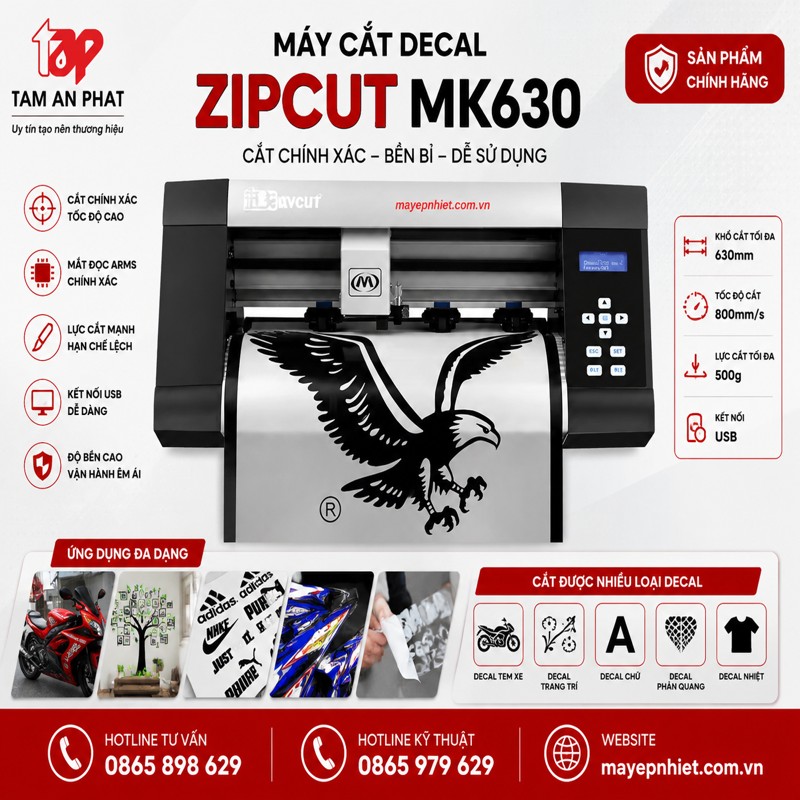
Đối với nhu cầu phổ thông, có thể tham khảo máy cắt decal ZipCut MK630.
Nếu cần thiết bị có độ chính xác cao hơn cho các công việc chuyên nghiệp, máy cắt decal Mimaki CG-60AR là một lựa chọn đáng tham khảo.
Bạn cũng có thể xem toàn bộ danh mục máy cắt decal để so sánh các dòng máy theo nhu cầu và ngân sách.
Câu hỏi thường gặp về cài đặt máy cắt decal Trung Quốc
Máy cắt decal Trung Quốc có khó cài đặt không?
Không quá khó nếu máy có driver và phần mềm tương thích. Quy trình cơ bản gồm kết nối máy, cài driver, chọn đúng cổng kết nối, thiết lập phần mềm và chạy test.
Tại sao máy tính không nhận máy cắt decal?
Các nguyên nhân thường gặp là driver chưa đúng, cáp kết nối lỗi, cổng USB/COM không phù hợp hoặc phần mềm chưa chọn đúng thiết bị.
Máy cắt decal sử dụng cổng COM thì cài đặt như thế nào?
Sau khi cài driver USB-to-COM, kiểm tra số hiệu COM trong Device Manager rồi chọn đúng cổng đó trong phần mềm điều khiển máy cắt.
Cài driver xong nhưng máy vẫn không chạy thì sao?
Hãy kiểm tra lại model máy, cổng kết nối, phần mềm điều khiển và trạng thái máy. Đồng thời nên chạy test trực tiếp trên máy nếu model hỗ trợ chức năng test.
Máy cắt decal bị lệch sau khi cài đặt phải làm sao?
Trước tiên kiểm tra cách đặt vật liệu, bánh tỳ, dao cắt và tốc độ. Nếu vật liệu bị chạy xéo liên tục, cần kiểm tra thêm hệ thống kéo vật liệu và các bộ phận cơ khí.
Có thể dùng driver của máy cắt decal khác không?
Không nên. Driver cần tương thích với model và phương thức kết nối của máy. Sử dụng driver không phù hợp có thể khiến máy không nhận hoặc hoạt động không ổn định.
Kết luận
Cài đặt máy cắt decal Trung Quốc đúng cách là bước quan trọng để máy nhận lệnh ổn định, cắt chính xác và hạn chế các lỗi phát sinh trong quá trình sản xuất.
Quy trình cơ bản gồm: chuẩn bị máy → kết nối máy tính → cài driver → kiểm tra cổng kết nối → cài phần mềm → thiết lập thông số → căn vật liệu → cắt thử.
Nếu bạn mới sử dụng máy cắt decal, đừng vội chạy đơn hàng ngay sau khi cài đặt. Hãy dành thời gian test dao, lực cắt, tốc độ và độ chính xác trước. Một vài phút kiểm tra ban đầu có thể giúp tiết kiệm khá nhiều decal và thời gian xử lý lỗi về sau.
Để được tư vấn chi tiết về sản phẩm xin vui lòng liên hệ Tâm An Phát
CÔNG TY TNHH TÂM AN PHÁT HÀ NỘI
Địa chỉ: Số 22A ngõ 20 đường Tả Thanh Oai, xã Đại Thanh, TP. Hà Nội
Hotline tư vấn: 0865 898 629
Hotline kỹ thuật: 0865 979 629
Website: https://mayepnhiet.com.vn
Bình luận - Đánh giá
Tin xem nhiều
TVQuản trị viênAdmin
Xin chào quý khách. Quý khách hãy để lại bình luận, chúng tôi sẽ phản hồi sớm