

Cách khắc phục tình trạng máy cắt decal không nhận lệnh
27/08/2024
Nội dung bài viết
- Máy cắt decal không nhận lệnh là lỗi gì?
- Vì sao máy cắt decal không nhận lệnh?
- Cách khắc phục máy cắt decal không nhận lệnh
- 7 lỗi máy cắt decal thường gặp và cách xử lý
- Khi máy cắt decal nhận lệnh nhưng không chạy phải làm gì?
- Máy cắt decal Mimaki không nhận lệnh: cần kiểm tra gì?
- Máy cắt decal Mimaki CG-60AR
- Khi nào cần gọi kỹ thuật viên?
- Mua máy cắt decal và được hỗ trợ kỹ thuật ở đâu?
- Kết luận
Cách Khắc Phục Máy Cắt Decal Không Nhận Lệnh: Hướng Dẫn Từ A-Z
Máy cắt decal không nhận lệnh là lỗi khá phổ biến trong quá trình sử dụng, đặc biệt khi kết nối máy với máy tính thông qua cổng USB, RS232 hoặc khi phần mềm cắt chưa được thiết lập đúng cổng giao tiếp.
Biểu hiện thường gặp là máy tính vẫn gửi được lệnh cắt nhưng máy cắt decal không chạy, không nhận file hoặc không phản hồi. Nguyên nhân có thể nằm ở cáp kết nối, cổng COM, Driver, phần mềm điều khiển hoặc chính hệ thống phần cứng của máy.
Trong bài viết này, Tâm An Phát hướng dẫn cách kiểm tra và khắc phục máy cắt decal không nhận lệnh theo từng nguyên nhân, đồng thời tổng hợp những lỗi thường gặp trong quá trình cắt decal để người mới có thể tự kiểm tra trước khi cần đến kỹ thuật viên.
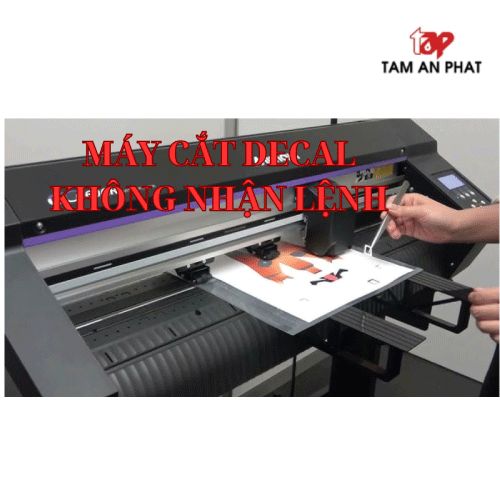
Máy cắt decal không nhận lệnh là lỗi gì?
Đây là tình trạng máy cắt decal không thực hiện lệnh cắt được gửi từ máy tính hoặc phần mềm thiết kế, mặc dù thiết bị vẫn có nguồn điện.
Một số biểu hiện thường gặp:
+ Máy tính gửi lệnh nhưng máy cắt không hoạt động.
+ Phần mềm không tìm thấy máy cắt.
+ Máy nhận USB nhưng không nhận lệnh cắt.
+ Máy báo sai cổng COM.
+ File đã gửi nhưng máy không chạy.
+ Máy chỉ nhận một phần lệnh hoặc dừng giữa chừng.
+ Phần mềm Artcut, Corel hoặc phần mềm cắt không kết nối được với máy.
Cách kiểm tra nhanh: trước tiên hãy xác định máy có lên nguồn hay không, sau đó kiểm tra cáp kết nối, Driver và cổng COM/USB trước khi kiểm tra sâu hơn vào phần mềm hoặc bo mạch.
Vì sao máy cắt decal không nhận lệnh?
Các nguyên nhân thường gặp gồm:
- Cáp USB hoặc RS232 bị lỗi.
- Máy tính chưa cài đúng Driver.
- Phần mềm đang chọn sai cổng COM.
- Cổng COM bị thay đổi sau khi cắm sang USB khác.
- Phần mềm cắt chưa được thiết lập đúng thông số.
- Máy cắt đang ở trạng thái không nhận lệnh.
- File thiết kế hoặc thiết lập phần mềm có lỗi.
- Bo mạch hoặc bộ phận giao tiếp của máy gặp sự cố.
Vì vậy, không nên kết luận ngay rằng máy cắt decal bị hỏng khi thiết bị không nhận lệnh. Hãy kiểm tra lần lượt từ kết nối đơn giản đến phần mềm và phần cứng.
Cách khắc phục máy cắt decal không nhận lệnh
1. Kiểm tra nguồn điện và dây kết nối
Trước tiên, hãy kiểm tra công tắc nguồn và trạng thái hoạt động của máy.
Sau đó kiểm tra:
+ Dây nguồn.
+ Cáp USB.
+ Cáp RS232/COM nếu máy sử dụng kết nối này.
+ Đầu cắm trên máy.
+ Đầu cắm trên máy tính.
Nếu có điều kiện, hãy thử một sợi cáp khác hoặc đổi sang cổng USB khác trên máy tính.
Đây là bước đơn giản nhưng nên thực hiện đầu tiên vì lỗi cáp hoặc cổng kết nối là một trong những nguyên nhân dễ gặp.
2. Kiểm tra Driver máy cắt decal
Nếu sử dụng kết nối USB, máy tính cần nhận diện đúng thiết bị thông qua Driver.
Trên Windows, bạn có thể kiểm tra bằng cách:
This PC → Manage → Device Manager → Ports (COM & LPT)
Tìm thiết bị tương ứng với máy cắt decal.
Nếu xuất hiện:
+ Dấu chấm than màu vàng.
+ Thiết bị không xác định.
+ Không xuất hiện cổng COM.
thì có thể Driver chưa được cài đúng hoặc thiết bị đang gặp vấn đề kết nối.
Khi đó, nên cài lại Driver tương thích với đúng model máy và phiên bản hệ điều hành đang sử dụng.
3. Kiểm tra cổng COM khi sử dụng USB
Một lỗi rất thường gặp là máy tính nhận máy cắt nhưng phần mềm lại chọn sai cổng COM.
Ví dụ Device Manager hiển thị:
USB Serial Port (COM4)
nhưng trong phần mềm Artcut lại đang chọn COM1.
Khi đó máy có thể không nhận lệnh.
Cách kiểm tra
Mở:
Device Manager → Ports (COM & LPT)
Xác định số COM mà máy tính đang cấp cho thiết bị.
Sau đó mở phần mềm cắt và chọn đúng số COM tương ứng.
Ví dụ:
Device Manager: COM4
→ Phần mềm cắt cũng phải thiết lập:
COM4
Sau khi thay đổi, hãy gửi một lệnh test nhỏ để kiểm tra.
4. Khắc phục lỗi kết nối qua cổng COM/RS232
Với những dòng máy cắt decal sử dụng cổng COM/RS232, hãy kiểm tra đúng cổng giao tiếp được thiết lập trong phần mềm.
Nếu sử dụng Artcut, có thể kiểm tra tại:
Cut/Plot → Link to
Sau đó chọn đúng cổng COM mà máy đang sử dụng.
Nếu máy vẫn không nhận lệnh, tiếp tục kiểm tra phần Setup → Parameter và các thông số kết nối theo tài liệu của đúng model máy.
Lưu ý: giao diện và thông số có thể khác nhau giữa các phiên bản Artcut và từng dòng máy. Không nên áp dụng một cấu hình COM cố định cho tất cả máy.
5. Kiểm tra phần mềm cắt decal
Nếu máy tính và Driver đều nhận thiết bị nhưng máy vẫn không chạy, hãy kiểm tra phần mềm.
Các phần mềm thường gặp gồm:
+ Artcut.
+ CorelDRAW.
+ Adobe Illustrator kết hợp plugin.
+ FineCut đối với một số dòng Mimaki.
Các phần mềm điều khiển chuyên dụng theo từng thương hiệu.
Hãy kiểm tra:
+ Đúng model máy.
+ Đúng Driver.
+ Đúng cổng COM.
+ Đúng khổ vật liệu.
+ Đúng thiết lập tốc độ và lực cắt.
+ File thiết kế có nằm trong vùng cắt hay không.
Nếu có thể, hãy thử một file đơn giản hoặc hình test nhỏ thay vì gửi ngay một file thiết kế phức tạp.
7 lỗi máy cắt decal thường gặp và cách xử lý
1. Máy cắt decal không nhận lệnh
Nguyên nhân:
+ Sai cổng COM.
+ Driver lỗi.
+ Cáp USB/RS232 lỗi.
+ Phần mềm chưa thiết lập đúng thiết bị.
Cách xử lý:
Kiểm tra nguồn → cáp → Driver → COM → phần mềm → gửi lệnh test.
2. Máy cắt decal cắt lệch hình
Nguyên nhân:
+ Vật liệu nạp không thẳng.
+ Bánh tỳ đặt sai vị trí.
+ Vật liệu bị trượt trong quá trình chạy.
+ Thiết lập kích thước file chưa chính xác.
Cách xử lý:
Căn thẳng vật liệu, kiểm tra bánh tỳ và chạy thử một mẫu nhỏ trước khi cắt số lượng lớn.
3. Dao cắt quá sâu
Nguyên nhân:
+ Force quá cao.
+ Lưỡi dao nhô quá dài.
+ Thiết lập sai loại vật liệu.
Cách xử lý:
Giảm lực cắt và điều chỉnh độ nhô của lưỡi dao. Mục tiêu là cắt qua lớp decal nhưng hạn chế làm đứt lớp đế giấy.
4. Dao không cắt đứt decal
Nguyên nhân:
+ Force quá thấp.
+ Dao bị cùn.
+ Dao lắp chưa đúng.
+ Vật liệu có độ dày khác với thiết lập.
Cách xử lý:
Kiểm tra lưỡi dao, trụ dao và tăng lực cắt từng bước. Nên thực hiện Test Cut trước khi chạy file lớn.
5. Đường cắt bị răng cưa
Nguyên nhân:
+ Tốc độ cắt quá cao.
+ Dao bị cùn.
+ Vật liệu không ổn định.
+ Cơ cấu chuyển động có độ rơ.
+ File thiết kế chứa quá nhiều điểm node.
Cách xử lý:
Giảm tốc độ, kiểm tra dao và đơn giản hóa đường vector nếu cần.
6. Máy cắt bị bỏ nét hoặc không khép kín
Nguyên nhân:
+ Dao không phù hợp.
+ Lực cắt chưa đủ.
+ Thiết lập Overcut chưa phù hợp.
+ File thiết kế có lỗi đường vector.
Cách xử lý:
Kiểm tra file, dao và thiết lập Overcut theo phần mềm/máy đang sử dụng. Không nên áp dụng một giá trị cố định cho mọi loại máy và vật liệu.
7. Máy đang cắt thì dừng giữa chừng
Nguyên nhân có thể gồm:
+ Kết nối USB không ổn định.
+ File quá lớn.
+ Máy tính hoặc phần mềm gặp lỗi.
+ Cáp kết nối bị chập chờn.
+ Máy bị quá tải hoặc phát sinh lỗi phần cứng.
Cách xử lý:
Thử file nhỏ hơn, kiểm tra cáp, Driver và phần mềm. Nếu tình trạng lặp lại với nhiều file khác nhau, nên kiểm tra kỹ thuật.
Khi máy cắt decal nhận lệnh nhưng không chạy phải làm gì?
Đây là trường hợp dễ gây nhầm lẫn.
Nếu phần mềm báo đã gửi lệnh nhưng máy không di chuyển, hãy kiểm tra theo thứ tự:
1. Máy có đang ở trạng thái Ready không?
2. Vật liệu đã được nạp và cố định đúng chưa?
3. Cổng COM có đúng không?
4. Driver có nhận thiết bị không?
5. Phần mềm có chọn đúng model máy không?
6. Thử Test Cut trực tiếp trên máy.
Nếu máy có thể thực hiện Test Cut nhưng không nhận lệnh từ máy tính thì khả năng cao vấn đề nằm ở kết nối, Driver hoặc phần mềm.
Ngược lại, nếu máy không thể thực hiện thao tác test ngay trên thiết bị, cần kiểm tra sâu hơn về hệ thống điều khiển và phần cứng.
Máy cắt decal Mimaki không nhận lệnh: cần kiểm tra gì?
Với các dòng máy cao cấp như máy cắt decal Mimaki, người dùng nên kiểm tra đồng bộ giữa máy, Driver và phần mềm điều khiển.
Đặc biệt, nếu sử dụng phần mềm FineCut, cần đảm bảo phiên bản phần mềm tương thích với model máy và môi trường CorelDRAW/Illustrator đang sử dụng.
Dòng Mimaki CG-60AR là một lựa chọn đáng cân nhắc cho nhu cầu cắt decal, tem nhãn và các vật liệu phục vụ ngành quảng cáo, in chuyển nhiệt.
Máy cắt decal Mimaki CG-60AR
Máy cắt decal Mimaki CG-60AR thuộc nhóm máy cắt chuyên nghiệp, phù hợp với các xưởng cần độ chính xác cao và khả năng xử lý nhiều dạng đường cắt.
Khi lựa chọn máy cắt decal, ngoài giá thành, người dùng nên quan tâm đến:
+ Độ chính xác khi cắt.
+ Khả năng tương thích phần mềm.
+ Hệ thống nhận diện vật liệu.
+ Lực cắt.
+ Tốc độ cắt.
+ Linh kiện thay thế.
+ Khả năng hỗ trợ kỹ thuật.
.jpg)
Khi nào cần gọi kỹ thuật viên?
Bạn có thể tự kiểm tra những lỗi cơ bản như cáp kết nối, Driver, cổng COM hoặc thiết lập phần mềm.
Tuy nhiên, nên liên hệ kỹ thuật nếu:
+ Máy không lên nguồn.
+ Máy liên tục mất kết nối dù đã thay cáp.
+ Máy tính không nhận thiết bị.
+ Máy báo lỗi phần cứng.
+ Máy cắt sai nghiêm trọng dù đã kiểm tra file và vật liệu.
+ Máy dừng giữa chừng nhiều lần.
+ Cần kiểm tra bo mạch hoặc hệ thống truyền động.
Không nên tự tháo bo mạch hoặc sửa các linh kiện điện tử nếu không có chuyên môn.
Mua máy cắt decal và được hỗ trợ kỹ thuật ở đâu?
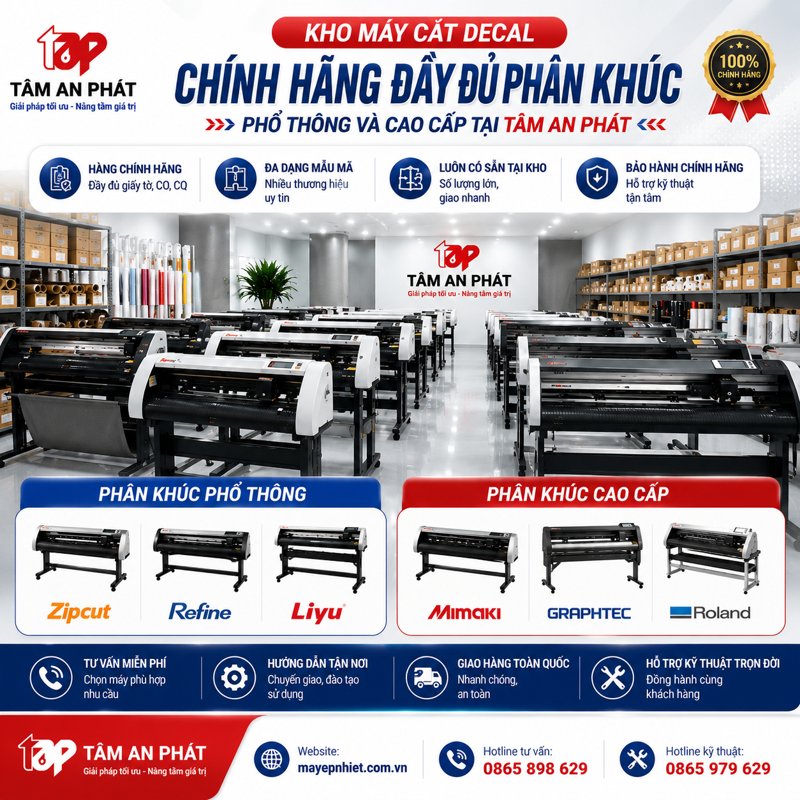
Tâm An Phát cung cấp máy cắt decal, vật tư và linh kiện phục vụ ngành quảng cáo, in chuyển nhiệt và gia công decal.
Khách hàng có thể được tư vấn lựa chọn máy dựa trên nhu cầu thực tế như:
+ Cắt chữ quảng cáo.
+ Cắt decal chuyển nhiệt.
+ Làm số áo bóng đá.
+ Cắt tem nhãn.
+ Cắt decal trang trí.
+ Gia công đơn hàng số lượng lớn.
Bên cạnh thiết bị, việc được hỗ trợ cài đặt Driver, kết nối máy tính và hướng dẫn Test Cut cũng rất quan trọng, đặc biệt đối với người mới sử dụng máy cắt decal.
Kết luận
Máy cắt decal không nhận lệnh không phải lúc nào cũng đồng nghĩa với việc máy bị hỏng. Trong nhiều trường hợp, nguyên nhân chỉ nằm ở cáp kết nối, Driver, cổng COM/USB hoặc thiết lập phần mềm chưa chính xác.
Cách kiểm tra hiệu quả nhất là thực hiện theo thứ tự:
Kiểm tra nguồn → kiểm tra cáp → kiểm tra Driver → kiểm tra COM/USB → kiểm tra phần mềm → Test Cut → kiểm tra phần cứng nếu cần.
Việc xác định đúng nguyên nhân trước khi sửa chữa sẽ giúp tiết kiệm thời gian, hạn chế thay linh kiện không cần thiết và giúp máy hoạt động ổn định hơn.
Để được tư vấn máy cắt decal, linh kiện hoặc hỗ trợ kỹ thuật, vui lòng liên hệ Tâm An Phát.
CÔNG TY TNHH TÂM AN PHÁT HÀ NỘI
Địa chỉ: Số 22A ngõ 20 đường Tả Thanh Oai, xã Đại Thanh, TP. Hà Nội
Hotline tư vấn: 0865 898 629
Hotline kỹ thuật: 0865 979 629
Website: https://mayepnhiet.com.vn
Bình luận - Đánh giá
Tin xem nhiều
TVQuản trị viênAdmin
Xin chào quý khách. Quý khách hãy để lại bình luận, chúng tôi sẽ phản hồi sớm