

Epson In Bị Sọc Ngang: 8 Nguyên Nhân Và Cách Xử Lý
29/09/2026
Nội dung bài viết
- Máy in Epson bị sọc ngang là biểu hiện như thế nào?
- Kiểm tra Nozzle Check trước khi vệ sinh đầu in
- 8 nguyên nhân khiến máy in Epson bị sọc ngang
- Epson đã vệ sinh đầu phun nhưng vẫn bị sọc: phải làm gì?
- Cách xác định nhanh nguyên nhân qua biểu hiện
- Khi nào không nên tự vệ sinh sâu đầu in?
- Cách hạn chế máy Epson bị sọc ngang trở lại
- Câu hỏi thường gặp
- Kết luận
Epson In Bị Sọc Ngang: 8 Nguyên Nhân Và Cách Xử Lý
Máy in Epson đang in bình thường nhưng bản in xuất hiện những đường sọc ngang, vệt sáng hoặc dải màu không đều? Nếu tình trạng này xuất hiện liên tục, đừng vội kết luận ngay rằng đầu phun đã hỏng.
Với máy in chuyển nhiệt Epson, sọc ngang có thể xuất phát từ nhiều nguyên nhân: nozzle bị thiếu tia, đầu in cần căn chỉnh, cài đặt chất lượng in chưa phù hợp, chế độ in tốc độ cao, mực hoặc hệ thống cấp mực có vấn đề, giấy không phù hợp hoặc bộ phận kéo giấy bị bẩn.
Đặc biệt, nếu đã Head Cleaning nhưng máy vẫn bị sọc, cần chuyển sang bước chẩn đoán nguyên nhân thay vì tiếp tục vệ sinh đầu in nhiều lần.
Bài viết dưới đây hướng dẫn cách kiểm tra theo từng bước để hạn chế việc vệ sinh hoặc tháo máy không cần thiết.
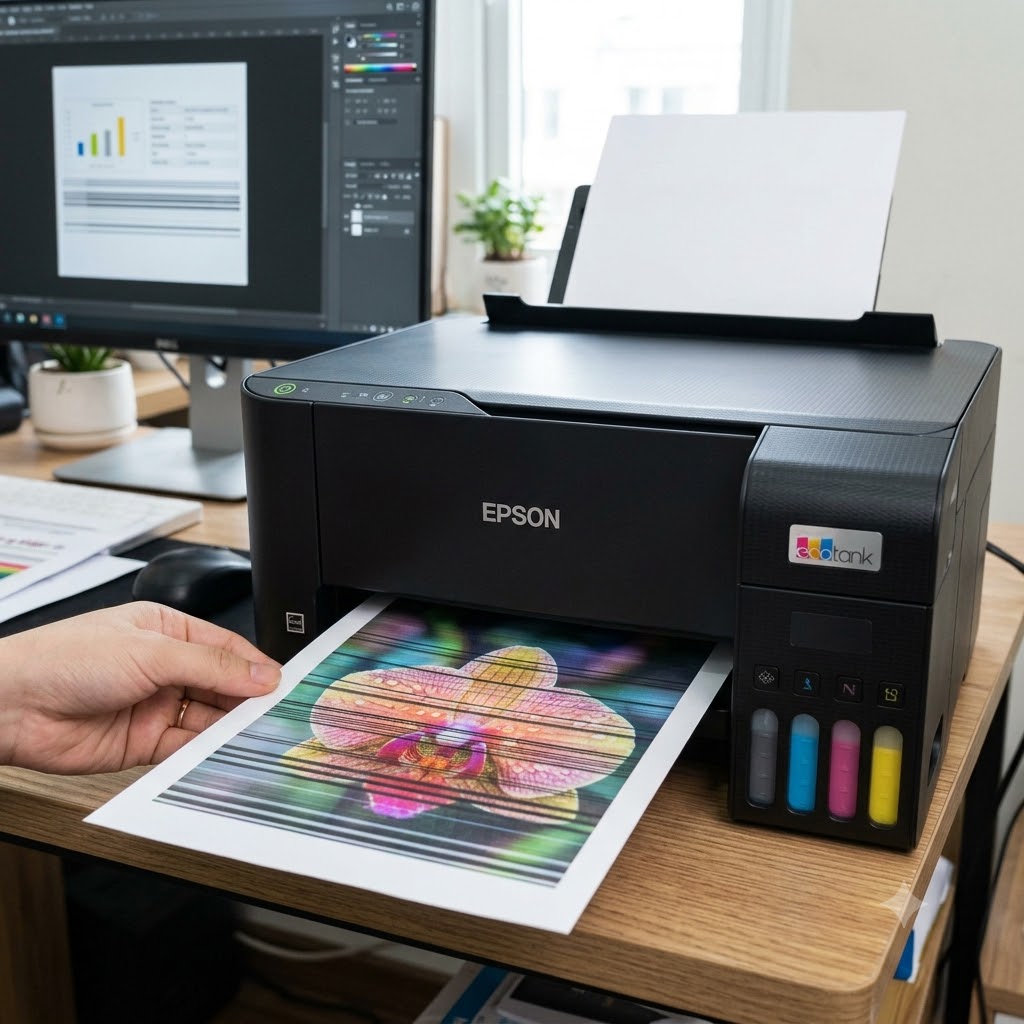
Máy in Epson bị sọc ngang là biểu hiện như thế nào?
Sọc ngang thường xuất hiện dưới dạng:
- rn
- rn
Các đường trắng chạy ngang trên vùng màu.
rn
- rn
- rn
Dải màu đậm – nhạt xen kẽ.
rn
- rn
- rn
Một số vùng ảnh bị mất nét hoặc thiếu mực.
rn
- rn
- rn
Màu in không đều theo từng hàng.
rn
- rn
- rn
Hình ảnh có cảm giác bị “đứt” thành nhiều dải.
rn
- rn
- rn
Sọc xuất hiện rõ hơn ở những vùng màu lớn hoặc ảnh có độ chuyển màu.
rn
- rn
Mức độ sọc có thể khác nhau tùy tình trạng máy, loại giấy, mực và thiết lập in.
Nếu Nozzle Check bị thiếu hoặc đứt tia, cần kiểm tra đầu phun. Nếu Nozzle Check bình thường nhưng bản in thực tế vẫn sọc, cần kiểm tra thêm căn chỉnh đầu in, cài đặt in, giấy, mực và hệ thống kéo giấy.
Kiểm tra Nozzle Check trước khi vệ sinh đầu in
Đây là bước đầu tiên nên thực hiện.
Nozzle Check giúp kiểm tra xem các vòi phun có tạo ra mẫu đường nét đầy đủ hay không. Nếu mẫu kiểm tra xuất hiện các đoạn bị đứt hoặc thiếu, đầu phun có thể đang bị tắc một phần hoặc mực không được cấp đều.
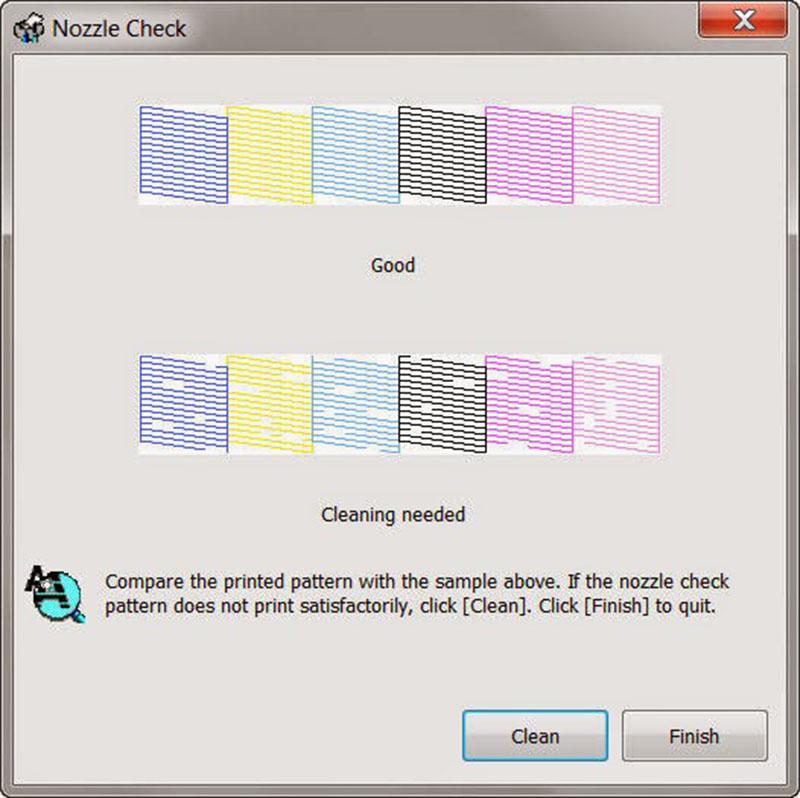
Cách kiểm tra
Thông thường có thể thực hiện từ phần Maintenance/Utility của driver Epson:
Maintenance → Nozzle Check → Print
Sau khi in mẫu kiểm tra, quan sát từng kênh màu.
Nếu Nozzle Check bị đứt nét
Có thể thực hiện Head Cleaning, sau đó in Nozzle Check lại để so sánh.
Không nên vệ sinh đầu in liên tục khi chưa xác định được nguyên nhân. Epson cũng lưu ý rằng quá trình làm sạch đầu in tiêu hao mực và chỉ nên thực hiện khi cần thiết.
Nếu Nozzle Check đẹp nhưng bản in vẫn sọc
Đây là trường hợp cần đặc biệt lưu ý.
Khi đó không nên mặc định tiếp tục Head Cleaning. Hãy chuyển sang kiểm tra các nguyên nhân ở các bước tiếp theo.
8 nguyên nhân khiến máy in Epson bị sọc ngang
Đầu in bị lệch căn chỉnh
Đầu in không chỉ cần phun mực đều mà còn phải di chuyển và căn chỉnh chính xác.
Nếu đầu in bị lệch, bản in có thể xuất hiện:
- rn
- rn
dải sáng/tối
rn
- rn
- rn
đường nét không đều
rn
- rn
- rn
ảnh bị răng cưa
rn
- rn
- rn
chữ hoặc chi tiết nhỏ không sắc nét.
rn
- rn
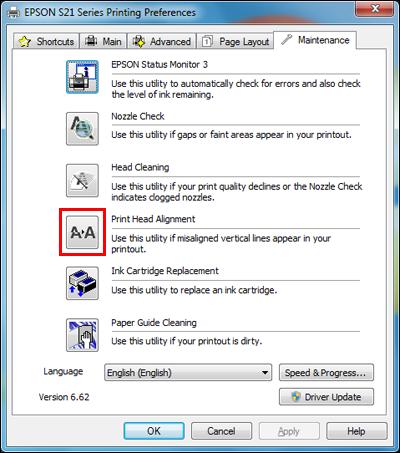
Epson hướng dẫn rằng hiện tượng các dải ngang sáng hoặc tối có thể liên quan đến việc cần Print Head Alignment.
Cách xử lý
Trong phần Maintenance/Utility, tìm chức năng:
Print Head Alignment
Sau khi căn chỉnh, nên in thử lại cùng một file để so sánh trước và sau.
Nếu máy đã vệ sinh đầu phun nhưng vẫn xuất hiện sọc, đây là một trong những bước nên kiểm tra tiếp theo.
Đang sử dụng chế độ in tốc độ cao
Một số thiết lập ưu tiên tốc độ có thể làm chất lượng bản in giảm, đặc biệt khi in hình chuyển nhiệt cần vùng màu đều.
Epson khuyến nghị kiểm tra hoặc tắt chế độ tốc độ cao khi xuất hiện hiện tượng banding.
Nên kiểm tra
Trong driver máy in, xem các tùy chọn liên quan đến:
- rn
- rn
High Speed
rn
- rn
- rn
Bidirectional Printing
rn
- rn
- rn
Print Quality
rn
- rn
- rn
Quality/Speed.
rn
- rn
Có thể thử giảm tốc độ và tăng chất lượng in, sau đó in lại cùng một mẫu để xác định thiết lập có phải nguyên nhân hay không.
Không nên thay đổi quá nhiều thông số cùng lúc vì sẽ khó xác định chính xác nguyên nhân.
Chọn sai loại giấy hoặc thiết lập giấy không phù hợp
Máy in có thể cho chất lượng khác nhau tùy loại giấy và thiết lập trong driver.
Epson cũng khuyến nghị kiểm tra Paper Type có phù hợp với loại giấy đang sử dụng hay không khi xuất hiện banding.
Với in chuyển nhiệt, cần đặc biệt chú ý:
- rn
- rn
đúng mặt in của giấy;
rn
- rn
- rn
giấy được đặt đúng chiều;
rn
- rn
- rn
loại giấy phù hợp với máy và mực;
rn
- rn
- rn
thiết lập Paper Type phù hợp;
rn
- rn
- rn
giấy không bị ẩm hoặc biến dạng.
rn
- rn
Nếu thay sang một loại giấy khác mà sọc xuất hiện rõ hơn, không nên chỉ tập trung vào đầu phun mà cần kiểm tra lại cả vật tư và thiết lập in.
Mực cấp không đều hoặc có bọt khí trong hệ thống mực
Với máy Epson sử dụng hệ thống mực ngoài, đường mực cũng cần được kiểm tra khi bản in xuất hiện sọc.
Có thể kiểm tra:
- rn
- rn
mức mực trong bình;
rn
- rn
- rn
đường ống mực;
rn
- rn
- rn
bọt khí bất thường;
rn
- rn
- rn
mực có bị đóng cặn hay không;
rn
- rn
- rn
hệ thống cấp mực có hoạt động ổn định không.
rn
- rn
Nếu chỉ một màu thường xuyên xuất hiện vấn đề trong khi các màu khác bình thường, cần đặc biệt chú ý đến kênh màu đó.
Không nên kết luận ngay rằng “mực kém chất lượng là nguyên nhân duy nhất”. Cần kiểm tra Nozzle Check và hệ thống cấp mực trước để khoanh vùng.
Máy lâu ngày không in hoặc đầu phun bị xuống cấp
Máy in chuyển nhiệt nếu để lâu không hoạt động có thể phát sinh vấn đề về dòng mực và đầu phun.
Dấu hiệu thường gặp:
- rn
- rn
Nozzle Check thiếu tia;
rn
- rn
- rn
một hoặc nhiều màu bị mất;
rn
- rn
- rn
bản in có sọc;
rn
- rn
- rn
vệ sinh đầu in chỉ cải thiện tạm thời;
rn
- rn
- rn
lỗi quay trở lại sau một thời gian ngắn.
rn
- rn
Nếu máy đã sử dụng lâu và tình trạng không cải thiện sau các bước kiểm tra cơ bản, không nên tiếp tục lặp lại Power Cleaning nhiều lần.
Power Cleaning có thể tiêu thụ lượng mực đáng kể; Epson khuyến nghị chỉ sử dụng khi các biện pháp làm sạch thông thường không cải thiện chất lượng.
Cơ cấu kéo giấy hoặc đường giấy bị bẩn
Không phải sọc nào cũng bắt nguồn từ đầu phun.
Nếu bản in có hiện tượng bất thường liên quan đến quá trình giấy di chuyển, cần kiểm tra:
- rn
- rn
trục lăn;
rn
- rn
- rn
bánh xe kéo giấy;
rn
- rn
- rn
đường giấy;
rn
- rn
- rn
bụi bẩn bên trong máy;
rn
- rn
- rn
giấy có bị kéo lệch hay không.
rn
- rn
Epson cũng khuyến nghị kiểm tra đường giấy khi xuất hiện các hiện tượng banding hoặc vết bất thường liên quan đến quá trình vận chuyển giấy.
Với máy sử dụng thường xuyên trong môi trường nhiều bụi giấy hoặc bụi mực, việc vệ sinh định kỳ càng quan trọng.
Đầu phun hoặc linh kiện liên quan đã xuống cấp
Nếu đã kiểm tra:
- rn
- rn
Nozzle Check;
rn
- rn
- rn
Head Cleaning;
rn
- rn
- rn
Print Head Alignment;
rn
- rn
- rn
chế độ in;
rn
- rn
- rn
Paper Type;
rn
- rn
- rn
chất lượng giấy;
rn
- rn
- rn
hệ thống cấp mực;
rn
- rn
nhưng sọc vẫn xuất hiện ổn định, đặc biệt trên nhiều loại giấy và nhiều file khác nhau, có thể cần kiểm tra phần cứng.
Một số bộ phận cần kỹ thuật viên kiểm tra gồm:
- rn
- rn
đầu phun;
rn
- rn
- rn
dây tín hiệu đầu in;
rn
- rn
- rn
hệ thống cấp mực;
rn
- rn
- rn
encoder;
rn
- rn
- rn
motor kéo giấy;
rn
- rn
- rn
bộ phận kéo giấy.
rn
- rn
Website Tâm An Phát hiện cũng có dịch vụ kiểm tra và thay thế các linh kiện liên quan đến máy in chuyển nhiệt Epson, trong đó có đầu in, dây cáp đầu in, motor, encoder và bộ phận kéo giấy.
Epson đã vệ sinh đầu phun nhưng vẫn bị sọc: phải làm gì?
Đây là trường hợp nhiều người dễ xử lý sai nhất.
Không nên làm theo kiểu:
Sọc → Cleaning → vẫn sọc → Cleaning tiếp → vẫn sọc → Power Cleaning liên tục.
Thay vào đó, nên kiểm tra theo thứ tự:
Bước 1: In Nozzle Check
Xác định mẫu nozzle có thiếu tia hay không.
Bước 2: Nếu Nozzle Check lỗi
Thực hiện Head Cleaning theo hướng dẫn của Epson rồi kiểm tra lại.
Bước 3: Nếu Nozzle Check đã đẹp
Không tiếp tục vệ sinh đầu phun một cách máy móc.
Chuyển sang:
Print Head Alignment → Paper Type → Print Quality → High Speed/Bidirectional → hệ thống cấp mực → đường giấy.
Bước 4: Thử một file và loại giấy khác
Nếu chỉ một loại giấy hoặc một thiết lập xuất hiện sọc, khả năng vấn đề nằm ở vật tư hoặc cài đặt cao hơn.
Bước 5: Nếu vẫn sọc trên nhiều file và nhiều loại giấy
Lúc này nên kiểm tra phần cứng thay vì tiếp tục vệ sinh đầu phun.
Cách xác định nhanh nguyên nhân qua biểu hiện
rn rn rn rn rn rn rn rn rn rn rn rn rn rn rn rn rn rn rn rn rn rn rn rn rn rn rn rn rn rn rn rn rn rn rn rn rn rn rn
| rn
Biểu hiện rn | rn
Nên kiểm tra trước rn |
| rn
Nozzle Check bị đứt tia rn | rn
Đầu phun, mực, Head Cleaning rn |
| rn
Chỉ một màu bị thiếu rn | rn
Kênh mực và đầu phun màu đó rn |
| rn
Nozzle Check đẹp nhưng ảnh vẫn sọc rn | rn
Alignment, chất lượng in, High Speed rn |
| rn
Sọc thay đổi theo loại giấy rn | rn
Paper Type, giấy, chất lượng in rn |
| rn
Sọc xuất hiện sau thời gian dài không dùng máy rn | rn
Đầu phun và hệ thống mực rn |
| rn
Bản in kèm vết kéo/bẩn rn | rn
Đường giấy, roller, cơ cấu kéo giấy rn |
| rn
Đã vệ sinh nhưng lỗi quay lại liên tục rn | rn
Hệ thống mực hoặc đầu phun rn |
| rn
Nhiều file, nhiều loại giấy đều bị sọc rn | rn
Cần kiểm tra phần cứng rn |
Khi nào không nên tự vệ sinh sâu đầu in?
Nếu chưa xác định được nguyên nhân, không nên tự ý tháo đầu phun hoặc dùng dung dịch vệ sinh không rõ nguồn gốc.
Đặc biệt cần thận trọng khi:
- rn
- rn
Nozzle Check vẫn đẹp;
rn
- rn
- rn
máy vẫn nhận mực bình thường;
rn
- rn
- rn
sọc chỉ xuất hiện ở một chế độ in;
rn
- rn
- rn
đã Head Cleaning nhiều lần nhưng không cải thiện;
rn
- rn
- rn
máy đang có dấu hiệu lỗi cơ khí hoặc điện tử.
rn
- rn
Việc tháo đầu in không đúng kỹ thuật có thể khiến lỗi từ vấn đề chất lượng in chuyển thành lỗi phần cứng nghiêm trọng hơn.
Cách hạn chế máy Epson bị sọc ngang trở lại
Để máy in chuyển nhiệt Epson hoạt động ổn định, nên duy trì một số thói quen:
- rn
- rn
Không để máy quá lâu không hoạt động.
rn
- rn
- rn
Kiểm tra Nozzle Check khi chất lượng in có dấu hiệu bất thường.
rn
- rn
- rn
Không lạm dụng Head Cleaning hoặc Power Cleaning.
rn
- rn
- rn
Sử dụng mực phù hợp với đầu in và hệ thống máy.
rn
- rn
- rn
Giữ khu vực đặt máy sạch, hạn chế bụi.
rn
- rn
- rn
Kiểm tra đường mực định kỳ.
rn
- rn
- rn
Vệ sinh khu vực kéo giấy khi cần.
rn
- rn
- rn
Không sử dụng giấy bị ẩm, cong hoặc biến dạng.
rn
- rn
- rn
Kiểm tra lại Print Head Alignment khi chất lượng in thay đổi.
rn
- rn
- rn
Lưu lại một file test cố định để dễ so sánh chất lượng theo thời gian.
rn
- rn
Câu hỏi thường gặp
1. Tại sao máy in Epson bị sọc ngang khi in?
Có thể do đầu phun thiếu tia, đầu in chưa căn chỉnh, cài đặt chất lượng in, chế độ High Speed, giấy, mực hoặc hệ thống kéo giấy. Nên kiểm tra Nozzle Check trước để xác định nguyên nhân.
2. Vệ sinh đầu phun Epson rồi nhưng vẫn bị sọc phải làm sao?
Nếu đã vệ sinh mà vẫn sọc, hãy kiểm tra Print Head Alignment, chất lượng in, Paper Type, chế độ High Speed và hệ thống cấp mực. Không nên tiếp tục Cleaning liên tục khi chưa xác định được nguyên nhân.
3. Nozzle Check đẹp nhưng máy Epson vẫn in bị sọc là do đâu?
Có thể nguyên nhân không nằm ở đầu phun mà liên quan đến căn chỉnh đầu in, cài đặt in, giấy, mực hoặc cơ cấu kéo giấy. Hãy kiểm tra từng yếu tố để khoanh vùng lỗi.
4. Máy in Epson bị sọc có phải do nghẹt đầu phun không?
Không nhất thiết. Nghẹt đầu phun thường đi kèm Nozzle Check bị đứt hoặc thiếu tia, nhưng Epson bị sọc còn có thể do nhiều nguyên nhân khác.
5. Có nên Power Cleaning nhiều lần khi máy Epson bị sọc không?
Không nên. Power Cleaning tiêu hao nhiều mực và không giải quyết được mọi nguyên nhân gây sọc; cần xác định lỗi trước khi thực hiện làm sạch sâu.
Kết luận
Máy in Epson bị sọc ngang không đồng nghĩa với việc đầu phun đã hỏng.
Cách xử lý hiệu quả nhất là chẩn đoán theo từng bước, bắt đầu từ Nozzle Check rồi mới quyết định có cần Head Cleaning hay không. Nếu Nozzle Check đã tốt mà bản in vẫn sọc, cần chuyển sang kiểm tra căn chỉnh đầu in, thiết lập chất lượng, chế độ tốc độ, loại giấy, hệ thống mực và cơ cấu kéo giấy.
Đặc biệt, nếu đã vệ sinh đầu phun nhưng lỗi vẫn quay lại, không nên tiếp tục Cleaning liên tục. Hãy xác định nguyên nhân trước khi can thiệp sâu vào máy.
Với máy in chuyển nhiệt Epson dùng cho sản xuất, việc kiểm tra đúng nguyên nhân ngay từ đầu sẽ giúp hạn chế hao mực, giảm thời gian dừng máy và tránh thay linh kiện không cần thiết.
Bài viết liên quan
- Hướng dẫn vệ sinh đầu in cho máy in chuyển nhiệt đúng cách – dùng khi Nozzle Check cho thấy đầu phun có vấn đề.
- Hướng dẫn cài driver, test mực và làm sạch đầu in Epson tại nhà – tham khảo quy trình Nozzle Check và Head Cleaning.
- Quy trình thay đầu phun Epson mới chính hãng – tham khảo khi đã xác định vấn đề liên quan đến đầu phun.
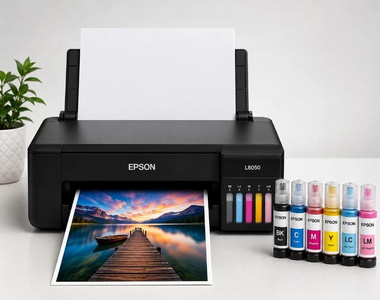
Tâm An Phát cung cấp máy in chuyển nhiệt Epson, mực in chuyển nhiệt và hỗ trợ kỹ thuật cho quá trình cài đặt, kiểm tra màu, thiết lập và vận hành máy. Nếu bạn đang tìm máy in chuyển nhiệt Epson để in áo, vải hoặc các sản phẩm quà tặng, có thể tham khảo các dòng máy in Epson chuyển nhiệt đang được Tâm An Phát cung cấp.
CÔNG TY TNHH TÂM AN PHÁT HÀ NỘI
Địa chỉ: Số 22A ngõ 20 đường Tả Thanh Oai, xã Đại Thanh, TP. Hà Nội
Hotline tư vấn: 0865 898 629
Hotline kỹ thuật: 0865 979 629
Website: https://mayepnhiet.com.vn
Bình luận - Đánh giá
Tin xem nhiều
TVQuản trị viênAdmin
Xin chào quý khách. Quý khách hãy để lại bình luận, chúng tôi sẽ phản hồi sớm